

Cập nhật lần cuối:00:13 13/07/2013
Sau đây là một số lỗi thường
gặp phải và hướng dẫn cách khắc phục một số lỗi cơ bản khi kê khai nộp thuế qua
mạng trên Website của tổng cục thuế. Chúc doanh nghiệp thành công!
1. Khi
đăng nhập vào trang http://kekhaithue.gdt.gov.vn
hiển thị màn hình bên dưới: => chọn continue to this website để đăng nhập
Nguyên nhân:
Do Tổng cục Thuế đăng ký SSL của VDC nhưng hiện tại các trình duyệt chưa cập nhật thông tin về Certificate này.
Khắc phục: chọn continue to this website để đăng nhập:
Nguyên nhân:
Do Tổng cục Thuế đăng ký SSL của VDC nhưng hiện tại các trình duyệt chưa cập nhật thông tin về Certificate này.
Khắc phục: chọn continue to this website để đăng nhập:
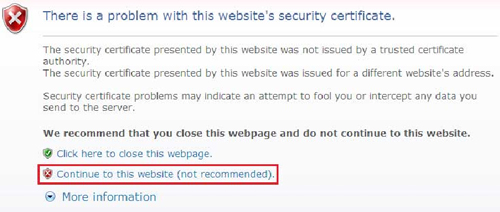
2. Hiển thị bảng thông báo:
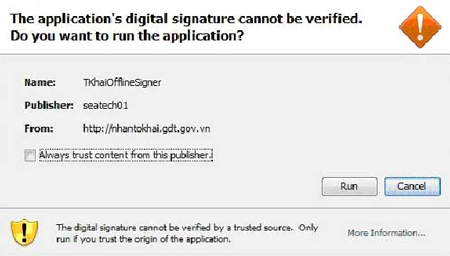
Khắc phục: Khi xuất hiện thông báo như hình dưới, người sử dụng chọn “Always trust content from this publisher” rồi nhấn “Run” nếu không sẽ gặp lỗi khi ký điện tử và upload file.
3. Người nộp thuế đăng nhập vào hệ thống báo sai mật khẩu?
Nguyên nhân: Khi sử dụng thay đổi mật khẩu có bật bộ gõ tiếng việt.
Khắc phục: Khuyến cáo người sử dụng không bật bộ gõ tiếng Việt khi đổi mật khẩu.
Doanh nghiệp liên hệ với Cơ Quan Thuế để được bộ phận cấp tài khoản kiểm tra và hỗ trợ.
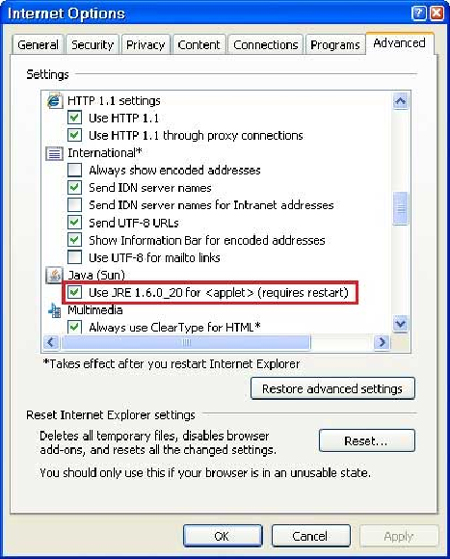
4. Khi vào kekhaithue.gdt.gov.vn, bấm đăng nhập: bị lỗi the page can not be display:
Khắc phục: Vào tool => Internet option => advanced, Check chọn như hình bên dưới:
5. Khi đăng nhập trang kekhaithue, hiện cửa sổ như hình:
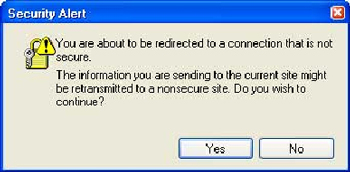
Khắc phục: Chọn Yes để tiếp tục. Muốn không hiển thị thông báo này nữa
thì chọn Tool => Internet option => tab security => chọn enable =>
ok, đăng nhập lại sẽ hết.
6. Không ký được chữ ký số: báo lỗi sai cấu trúc file ký hoặc sai mã pin.
Khắc phục: In bằng máy in ảo đúng file PDF (trừ QT TNCN) hoặc Nhập chính xác mã PIN Lưu ý: để in được file PDF, NNT phải cài đúng phần mềm CutePDF Writer. Khi nhập mã Pin chúng ta nên để ý Vietkey hoặc Unkey có bật không nếu bật thì chúng ta chuyển sang tiếng anh để tránh đánh sai mật khẩu. Mật khẩu mặc định của Viettel là: viettel-ca hoặc viettel123.
7. Khi thực hiện ký điện tử, sau khi click vào chọn tệp, không thấy sáng chỗ “chọn tệp tờ khai”, thấy trên thanh status có thông báo "errors on page". Đây là lỗi Java.
Khắc phục: Vào trình duyệt IE, vào Tools --> manage add on --> chọn java plug-in và disable. Khởi động lại trình duyệt IE, vào lại manage add on và Enable Java Plug in. Nếu vẫn không được gỡ bỏ bộ cài Java cũ đi và download bản Java mới nhất về. Nếu vẫn không được thì chuyển qua thực hiện ký điện tử trên máy khác.
8. Khi ký điện tử xuất hiện thông báo “Mã pin không đúng”
Nguyên nhân: Khi đổi mã Pin, doanh nghiệp để mã pin nhiều hơn 12 ký tự
6. Không ký được chữ ký số: báo lỗi sai cấu trúc file ký hoặc sai mã pin.
Khắc phục: In bằng máy in ảo đúng file PDF (trừ QT TNCN) hoặc Nhập chính xác mã PIN Lưu ý: để in được file PDF, NNT phải cài đúng phần mềm CutePDF Writer. Khi nhập mã Pin chúng ta nên để ý Vietkey hoặc Unkey có bật không nếu bật thì chúng ta chuyển sang tiếng anh để tránh đánh sai mật khẩu. Mật khẩu mặc định của Viettel là: viettel-ca hoặc viettel123.
7. Khi thực hiện ký điện tử, sau khi click vào chọn tệp, không thấy sáng chỗ “chọn tệp tờ khai”, thấy trên thanh status có thông báo "errors on page". Đây là lỗi Java.
Khắc phục: Vào trình duyệt IE, vào Tools --> manage add on --> chọn java plug-in và disable. Khởi động lại trình duyệt IE, vào lại manage add on và Enable Java Plug in. Nếu vẫn không được gỡ bỏ bộ cài Java cũ đi và download bản Java mới nhất về. Nếu vẫn không được thì chuyển qua thực hiện ký điện tử trên máy khác.
8. Khi ký điện tử xuất hiện thông báo “Mã pin không đúng”
Nguyên nhân: Khi đổi mã Pin, doanh nghiệp để mã pin nhiều hơn 12 ký tự
Khắc phục: Đổi lại mã pin từ 8 đến 12 ký tự.
Vì khi đổi mã Pin doanh nghiệp đổi lớn hơn 12 ký tự hệ thống vẫn báo thành
công, chỉ khi doanh nghiệp ký điện tử trên trang web của Tổng cục thuế mới thấy
xuất hiện lỗi này.
9. Cảnh
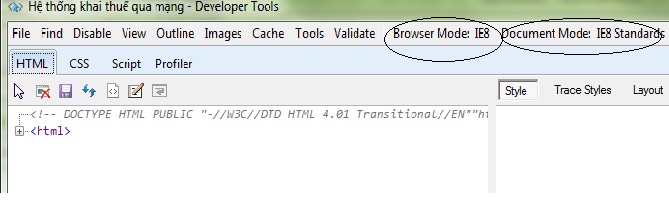
báo: Lỗi hệ thống: java.lang.NullPointerException: null
Nguyên nhân:
Người nộp thuế(NNT) chọn sai trình
duyệt nộp thuế. Chỉ nộp được duy nhất trên Internet Explorer(IE) và phải từ IE
7 trở lên. Nếu NNT đang trên trình duyệt IE mà vẫn bị lỗi đó hãy nhấn phím F12
trên bàn phím. Sẽ xuất hiện một cái bảng như ở dưới tại mục “Browser Mode và
Document Mode” NNT hãy chuyển xuống IE 7. NNT thoát ra rồi đăng nhập lại trang
của Tổng cục thuế là được.
10. Khi thực hiện nộp tờ khai file pdf, sau
khi chọn tờ khai, thực hiện ký điện tử, chỉ thấy mờ 2 button mà không ký được.
Mặc dù đã cài đặt đầy đủ.
Nguyên nhân: Do doanh nghiệp thực hiện việc nộp tờ khai thuế qua mạng sử dụng trình duyệt FireFox.
Khắc phục: Khuyến cáo doanh nghiệp sử dụng trình duyệt Internet Explorer để thực hiện nộp tờ khai thuế qua mạng. Doanh nghiệp sử dụng trình duyệt Internet Explorer 7(IE 7) để thực hiện nộp thuế qua mạng là tốt nhất. Vì IE 7 tích hợp với nhiều phần mềm nộp thuế và không hay xảy ra lỗi trong quá trình nộp thuế.
11. Sau khi ký điện tử, nhấn nút Nộp tờ khai không thấy chuyển sang bước tiếp theo:
Nguyên nhân: Khi nhấn nút xác nhận, file tờ khai điện tử sẽ được upload lên hệ thống iHTKK. Thời gian upload có thể từ 15 đến 20 phút nếu tờ khai điện tử có dung lượng lớn. Đợi cho file tờ khai điện tử upload xong.
12. Khi thực hiện kê khai trực tuyến, sau khi kê khai xong ký điện tử, hệ thống thông báo đang ký điện tử, nhưng đợi mãi mà không thấy ký thành công.
Khắc phục: Khi thực hiện ký điện tử với chức năng kê khai trực tuyến, hệ thống sẽ đưa ra 1 pop-up. Cần allow cho pop-up chạy, khi đó sẽ ký điện tử thành công.
Dung lượng của file cần gửi lớn -> thời gian ký và thời gian Upload sẽ mất nhiều thời gian hơn.
13. Một số trường hợp ký điện tử không được do:
• Nhập sai mã Pin hoặc chọn sai đường dẫn file cần ký điện tử
• Phần mềm chứng thư số chưa được cài đặt; cài đặt không thành công
• Người sử dụng chưa đủ quyền administrator trên máy tính
• 1 số phần mềm diệt virus ngăn không cho cài đặt (VD: BKAV Pro). Cần gỡ bỏ tạm thời.
• Cổng USB của máy tính lỗi hoặc driver không phù hợp nên không đọc được USB token.
• Chưa khởi động lại máy tính mỗi khi có yêu cầu.
• Window lỗi (do lỗi hệ điều hành, máy nhiễm nhiều virus,…)
14. Nếu chưa đăng ký loại tờ khai cần nộp, sau khi ký điện tử thành công nhấn “Xác nhận” sẽ có thông báo “Tờ khai chưa được đăng ký” hoặc “Tờ khai không hợp lệ”
Nguyên nhân: do doanh nghiệp chưa đăng ký tờ khai phải nộp.
Khắc phục: NNT vào chức năng Tài khoản ---> Đăng ký tờ khai thực hiện đăng ký tờ khai mà Doanh nghiệp phải nộp sau đó vào chức năng nộp tờ khai thực hiện lại.
15. Khi nhấn “xác nhận” xuất hiện thông báo “Chưa đến kỳ tính thuế cần gửi”
Nguyên nhân: do khi NNT đăng ký tờ khai nộp qua mạng chọn kỳ bắt đầu là kỳ thực hiện đăng ký và thực hiện gửi tờ khai của tháng trước đó thì sẽ bị thông báo lỗi như trên.
Khắc phục: Đối với trường hợp lỗi này thì cán bộ thuế phải hỗ trợ cho NNT trên web nội bộ TCT.VN, đăng ký lại kỳ nộp tờ khai.Nếu gặp lỗi trên NNT liên hệ với cán bộ thuế để được hỗ trợ.
16. Một số trường hợp NNT liên hệ bộ phận Kê khai của cơ quan thuế quản lý trực tiếp để được hỗ trợ
- Khi xác nhận tờ khai bị lỗi chữ ký số chưa đăng ký với cơ quan thuế
- Sau khi đăng ký kỳ bắt đầu kê khai xong, NNT muốn thay đổi kỳ khác.
- Đã gõ đúng định danh và mật khẩu nhưng vẫn không đăng nhập được, liên hệ Phòng KK-KTT của cơ quan thuế để được đổi lại mật khẩu.
- Nếu khi ký có lỗi “Chứng thư số chưa khai báo với cơ quan thuế”. DN liên hệ với Phòng KK-KTT của cơ quan thuế để bộ phận cấp tài khoản kiểm tra, nhập lại số ****** number chính xác của USB token.
- Khi không nhận được mail thông báo: Nhờ CQT kiểm tra lại mail đã đăng ký hoặc xin đổi địa chỉ email khác, NNT kiểm tra lại trong mail spam.
16. Lỗi thời gian ký điện tử không hợp lệ.
Kiểm tra lại xem ngày giờ hệ thống trên máy tính của doanh nghiệp có đúng với ngày giờ hiện tại không?
Vào Time Zone (ở chỗ đồng hồ hệ thống) về (GMT + 07:00) Băng kok, Hà Nội, Jakartar.
Quét virut nếu không đổi được ngày giờ hệ thống.
17. Trường hợp NNT không nhận được mail xác nhận đã nộp tờ khai
Do hộp thư tự động gửi, có khi thiếu sót vì đường truyền
NNT vào tab tra cứu =>tra cứu Tờ khai đã gửi, tra cứu thông báo, nếu có trong danh sách đã gửi là được.
Nguyên nhân: Do doanh nghiệp thực hiện việc nộp tờ khai thuế qua mạng sử dụng trình duyệt FireFox.
Khắc phục: Khuyến cáo doanh nghiệp sử dụng trình duyệt Internet Explorer để thực hiện nộp tờ khai thuế qua mạng. Doanh nghiệp sử dụng trình duyệt Internet Explorer 7(IE 7) để thực hiện nộp thuế qua mạng là tốt nhất. Vì IE 7 tích hợp với nhiều phần mềm nộp thuế và không hay xảy ra lỗi trong quá trình nộp thuế.
11. Sau khi ký điện tử, nhấn nút Nộp tờ khai không thấy chuyển sang bước tiếp theo:
Nguyên nhân: Khi nhấn nút xác nhận, file tờ khai điện tử sẽ được upload lên hệ thống iHTKK. Thời gian upload có thể từ 15 đến 20 phút nếu tờ khai điện tử có dung lượng lớn. Đợi cho file tờ khai điện tử upload xong.
12. Khi thực hiện kê khai trực tuyến, sau khi kê khai xong ký điện tử, hệ thống thông báo đang ký điện tử, nhưng đợi mãi mà không thấy ký thành công.
Khắc phục: Khi thực hiện ký điện tử với chức năng kê khai trực tuyến, hệ thống sẽ đưa ra 1 pop-up. Cần allow cho pop-up chạy, khi đó sẽ ký điện tử thành công.
Dung lượng của file cần gửi lớn -> thời gian ký và thời gian Upload sẽ mất nhiều thời gian hơn.
13. Một số trường hợp ký điện tử không được do:
• Nhập sai mã Pin hoặc chọn sai đường dẫn file cần ký điện tử
• Phần mềm chứng thư số chưa được cài đặt; cài đặt không thành công
• Người sử dụng chưa đủ quyền administrator trên máy tính
• 1 số phần mềm diệt virus ngăn không cho cài đặt (VD: BKAV Pro). Cần gỡ bỏ tạm thời.
• Cổng USB của máy tính lỗi hoặc driver không phù hợp nên không đọc được USB token.
• Chưa khởi động lại máy tính mỗi khi có yêu cầu.
• Window lỗi (do lỗi hệ điều hành, máy nhiễm nhiều virus,…)
14. Nếu chưa đăng ký loại tờ khai cần nộp, sau khi ký điện tử thành công nhấn “Xác nhận” sẽ có thông báo “Tờ khai chưa được đăng ký” hoặc “Tờ khai không hợp lệ”
Nguyên nhân: do doanh nghiệp chưa đăng ký tờ khai phải nộp.
Khắc phục: NNT vào chức năng Tài khoản ---> Đăng ký tờ khai thực hiện đăng ký tờ khai mà Doanh nghiệp phải nộp sau đó vào chức năng nộp tờ khai thực hiện lại.
15. Khi nhấn “xác nhận” xuất hiện thông báo “Chưa đến kỳ tính thuế cần gửi”
Nguyên nhân: do khi NNT đăng ký tờ khai nộp qua mạng chọn kỳ bắt đầu là kỳ thực hiện đăng ký và thực hiện gửi tờ khai của tháng trước đó thì sẽ bị thông báo lỗi như trên.
Khắc phục: Đối với trường hợp lỗi này thì cán bộ thuế phải hỗ trợ cho NNT trên web nội bộ TCT.VN, đăng ký lại kỳ nộp tờ khai.Nếu gặp lỗi trên NNT liên hệ với cán bộ thuế để được hỗ trợ.
16. Một số trường hợp NNT liên hệ bộ phận Kê khai của cơ quan thuế quản lý trực tiếp để được hỗ trợ
- Khi xác nhận tờ khai bị lỗi chữ ký số chưa đăng ký với cơ quan thuế
- Sau khi đăng ký kỳ bắt đầu kê khai xong, NNT muốn thay đổi kỳ khác.
- Đã gõ đúng định danh và mật khẩu nhưng vẫn không đăng nhập được, liên hệ Phòng KK-KTT của cơ quan thuế để được đổi lại mật khẩu.
- Nếu khi ký có lỗi “Chứng thư số chưa khai báo với cơ quan thuế”. DN liên hệ với Phòng KK-KTT của cơ quan thuế để bộ phận cấp tài khoản kiểm tra, nhập lại số ****** number chính xác của USB token.
- Khi không nhận được mail thông báo: Nhờ CQT kiểm tra lại mail đã đăng ký hoặc xin đổi địa chỉ email khác, NNT kiểm tra lại trong mail spam.
16. Lỗi thời gian ký điện tử không hợp lệ.
Kiểm tra lại xem ngày giờ hệ thống trên máy tính của doanh nghiệp có đúng với ngày giờ hiện tại không?
Vào Time Zone (ở chỗ đồng hồ hệ thống) về (GMT + 07:00) Băng kok, Hà Nội, Jakartar.
Quét virut nếu không đổi được ngày giờ hệ thống.
17. Trường hợp NNT không nhận được mail xác nhận đã nộp tờ khai
Do hộp thư tự động gửi, có khi thiếu sót vì đường truyền
NNT vào tab tra cứu =>tra cứu Tờ khai đã gửi, tra cứu thông báo, nếu có trong danh sách đã gửi là được.
Một số lưu ý tránh bị treo khi trình
ký và ký trực tuyến trên hệ thống iHTKK.
Khi gần đến những ngày cuối cùng của hạn nộp hồ sơ khai thuế, sẽ có rất nhiều doanh nghiệp đồng loạt trình ký và nộp hồ sơ khai thuế trực tuyến qua mạng, gây nên hiện tượng nghẽn mạng và bị treo rất lâu ( từ 30 phút đến vài tiếng ) khi đẩy file lên trình ký hoặc nộp tờ khai và ký trực tuyến qua mạng.
Để tránh các hiện tượng trên và tiết kiệm tối đa thời gian khi thực hiện nộp hồ sơ khai thuế qua mạng, người sử dụng cần thực hiện các hướng dẫn sau:
1. NNT không thực hiện trình ký qua mạng.
2. Tải và cài đặt phần mềm ký Offline.
- Trong quá trình cài đặt phần mềm mà bị lỗi, người sử dụng phải tải và cài đặt phần mềm Dotnet, sau đó mới cài đặt lại công cụ ký offline.
3. NNT kết xuất các file tờ khai từ ứng dụng HTKK ra định dạng file PDF, kết xuất bảng kê ra file excel, chú ý sau khi kết xuất bảng kê ra file excel thực hiện mở file bảng kê excel để xóa những sheet không liên quan đến bảng kê, VD: file excel bảng kê bán ra thì xóa sheet tờ khai thuế GTGTvà sheet bảng kê mua vào, đối với bảng kê mua vào excel thì xóa sheet tờ khai thuế GTGT và sheet bán ra.
- Nếu doanh nghiệp đang sử dụng office 2007 thì kết xuất và ký offline được bình thường.
4. Chạy ứng dụng Ký offline (Sign Offline ) trên máy trạm: Cắm usb token chứa chữ ký số vào máy trạm, chọn file tờ khai (pdf) và bảng kê mua vào, bán ra bằng định dạng excel 2007 vừa kết xuất, chọn nơi chứa file đã ký, nhấn nút Ký file, nhập mã pin. Khi thấy xuất hiện thông báo ký file thành công chuyển sang bước nộp hồ sơ khai thuế qua mạng.
5. Đăng nhập vào trang http://kekhaithue.gdt.gov.vn, nhấn nút “Nộp hồ sơ”, chọn file đã ký điện tử, nhấn nút “Xác nhận”, nhấn nút “Gửi tờ khai”.
6. Nhấn nút tải phụ lục để chọn bảng kê bán ra, nhấn xác nhận, chọn bảng kê mua vào, nhấn nút “Ký điện tử”, nhấn “Xác nhận”.
Trường hợp tôi đã có USB Token và muốn mua
chứng thư số của Viettel-CA
Hiện tôi đã có USB Token, nhưng do nhu cầu tôi muốn chuyển sang mua chứng thư số của Viettel-CA. Xin cho biết thủ tục, giấy tờ cần thiết?
Hiện tôi đã có USB Token, nhưng do nhu cầu tôi muốn chuyển sang mua chứng thư số của Viettel-CA. Xin cho biết thủ tục, giấy tờ cần thiết?
Trả lời:
Bước 1 : Đề nghị Quý khách tham khảo
tại đây để chuẩn bị các giấy tờ cần
thiết.
Bước 2 : Quý khách mang giấy tờ theo yêu cầu đến các điểm cung cấp dịch vụ Viettel-CA gần nhất để đăng ký dịch vụ - nếu USB token của Quý khách tương thích với Chứng thư số Viettel-CA thì Quý khách không cần mua USB token mới.
Bước 2 : Quý khách mang giấy tờ theo yêu cầu đến các điểm cung cấp dịch vụ Viettel-CA gần nhất để đăng ký dịch vụ - nếu USB token của Quý khách tương thích với Chứng thư số Viettel-CA thì Quý khách không cần mua USB token mới.
Trường hợp hỏng USB Token thì xử lý như thế
nào
Trong trường hợp hỏng hoặc mất thiết bị token thì doanh nghiệp phải làm gì? Liên hệ thủ tục cấp lại như thế nào?
Trong trường hợp hỏng hoặc mất thiết bị token thì doanh nghiệp phải làm gì? Liên hệ thủ tục cấp lại như thế nào?
Trả lời:
Do tính chất an toàn của chữ ký số,
USB token lưu trữ và bảo vệ khóa bí mật của người dùng, không cho phép
copy hay backup.
Nếu bị mất USB token, Quý khách nên
nhanh chóng đến điểm cung cấp dịch vụ Viettel-CA làm thủ tục hủy Chứng thư số
cũ, mua lại USB token và cấp lại Chứng thư số mới.
Trả lời:
Mật khẩu (PIN code) của thiết bị
token dùng để bảo vệ việc sử dụng token trái phép.
Nếu quý khách nghi ngờ mật khẩu đã
bị lộ thì có thể tự thay đổi bằng phần mềm quản lý thiết bị kèm theo Token.
Xin lưu ý : Quý khách phải tắt chế
độ gõ tiếng Việt trước khi thay đổi mật khẩu token - nếu gõ sai mật khẩu 3 lần,
token sẽ bị khóa.
Một USB Token có thể sử dụng được cho 2
doanh nghiệp không?
Tôi có một USB Token, xin hỏi có thể sử dụng được cho 2 doanh nghiệp, tổ chức được không?
Tôi có một USB Token, xin hỏi có thể sử dụng được cho 2 doanh nghiệp, tổ chức được không?
Trả lời:
Về mặt kỹ thuật, một USB token có
thể lưu trữ và bảo vệ nhiều Chứng thư số và các cặp khóa tương ứng, nhưng USB
token chỉ có duy nhất 1 mật khẩu bảo vệ.
Về mặt pháp lý, mỗi Chứng thư số
được coi như là con dấu của doanh nghiệp. Cách quản lý Chứng thư số giống như
quản lý con dấu.
Vì vậy các doanh nghiệp khác nhau
phải sử dụng USB token khác nhau để tránh việc sử dụng "con dấu"
Chứng thư số của nhau một cách bất hợp pháp.
Hơn nữa, giá của USB token là không
phải là lớn đối với doanh nghiệp, cá nhân - nên không phải sử dụng chung
USB token.
Mật khẩu của USB Token có thể sử dụng tiếng
Việt không?
USB Token của Viettel-CA có thể sử dụng mật khẩu tiếng Việt không?
USB Token của Viettel-CA có thể sử dụng mật khẩu tiếng Việt không?
Trả lời:
Mật khẩu (PIN code) bảo vệ USB token
không cho phép sử dụng tiếng Việt.
Xin Quý khách hãy tắt các bộ gõ
tiếng Việt khi thiết lập mật khẩu hoặc sử dụng mật khẩu khi thực hiện ký điện
tử, tránh trường hợp token bị khóa do gõ sai mật khẩu 3 lần.
Gõ mật khẩu sai nhiều lần, USB Token bị
khóa. Tôi phải xử lý như thế nào?
Tôi gõ mật khẩu để sử dụng USB Token nhưng bị sai, dẫn tới thiết bị của tôi bị khóa. Hãy cho biết cách giải quyết.
Tôi gõ mật khẩu để sử dụng USB Token nhưng bị sai, dẫn tới thiết bị của tôi bị khóa. Hãy cho biết cách giải quyết.
Trả lời:
Nếu USB Token bị khóa do gõ sai mật
khẩu hoặc vì bất cứ nguyên nhân gì, đề nghị quý khách liên hệ với điểm cung cấp
dịch vụ Viettel-CA gần nhất để được trợ giúp.