

Video hướng dẫn sử dụng phần mềm BHXH Viettel.
vBHXH Viettel bản Web là công cụ hỗ trợ doanh nghiệp, tổ chức quản lý lao động, lập hồ sơ BHXH, BHYT, BHTN, ký số, gửi giao dịch điện tử và theo dõi kết quả trên trình duyệt. Bài hướng dẫn trên chukysoviettel.com được sắp xếp theo đúng trình tự thao tác thực tế: chuẩn bị dữ liệu → cài công cụ ký → đăng ký giao dịch → quản lý lao động → kê khai → ký gửi → tra cứu và xử lý phản hồi.
Bài viết phù hợp với người mới sử dụng và bộ phận kế toán, nhân sự cần kiểm tra lại từng bước. Tên nút hoặc vị trí menu có thể thay đổi nhẹ sau các lần nâng cấp, vì vậy luôn ưu tiên dữ liệu đang hiển thị trên tài khoản và thông báo chính thức của cơ quan BHXH.
- Luật Bảo hiểm xã hội số 41/2024/QH15 có hiệu lực từ ngày 01/07/2025. Điều kiện hưởng, hồ sơ, căn cứ đóng và thời hạn giải quyết phải được kiểm tra theo quy định hiện hành, không áp dụng máy móc hướng dẫn của Luật BHXH năm 2014.
- Quy trình thu BHXH, BHYT, BHTN; cấp sổ BHXH và thẻ BHYT hiện thực hiện theo Quyết định 366/QĐ-BHXH ngày 29/04/2026. Bài viết minh họa danh sách tham gia, điều chỉnh đóng bằng mẫu D02-LT; khi thao tác phải ưu tiên biểu mẫu do hệ thống đang phát hành.
- Quy trình giải quyết và chi trả các chế độ BHXH, BHTN thực hiện theo quy trình hiện hành, trong đó Quyết định 313/QĐ-BHXH ngày 27/03/2026 sửa đổi, bổ sung Quyết định 2222/QĐ-BHXH năm 2025 và quy định danh mục hồ sơ bắt buộc hoặc có thể thay thế bằng dữ liệu liên thông.
- Giao dịch điện tử thực hiện theo Nghị định 164/2025/NĐ-CP: ưu tiên tái sử dụng dữ liệu đã có; giấy tờ đã được chia sẻ, khai thác từ cơ sở dữ liệu thì không yêu cầu nộp lại, trừ khi dữ liệu chưa đầy đủ hoặc chưa khai thác được.
- Từ ngày 01/09/2026, BHXH Việt Nam chuyển đổi sử dụng số định danh cá nhân/CCCD thay mã số BHXH trên các phần mềm nghiệp vụ. Việc chuyển đổi không làm thay đổi quá trình tham gia và quyền lợi đã ghi nhận.
- Ảnh trong bài có thể còn nhãn hoặc mã thủ tục của phiên bản giao diện trước. Trước khi ký gửi, phải đối chiếu tên nghiệp vụ, biểu mẫu, thành phần hồ sơ và thông báo đang hiển thị trên tài khoản thực tế.
Chuẩn bị trước khi thao tác
I. Cài Công cụ ký số Viettel 2.6.0.0
Máy tính dùng USB Token cần cài Công cụ ký số Viettel để trình duyệt chuyển yêu cầu ký đến thiết bị. Quy trình mới không yêu cầu cài thêm extension trình duyệt như hướng dẫn cũ.
1. Giải nén và mở bộ cài
- Tải tệp
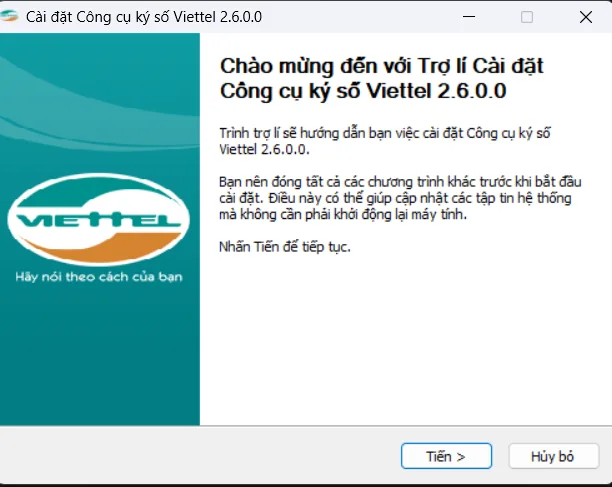
vBHXHSigningToolSocket_Setup_30.zipvề máy. - Giải nén tệp ZIP, sau đó mở tệp cài đặt bên trong. Nếu Windows chặn quyền chạy, nhấn chuột phải và chọn chạy với quyền quản trị.
- Đóng các chương trình không cần thiết, kiểm tra đúng tên phiên bản rồi nhấn “Tiến”.
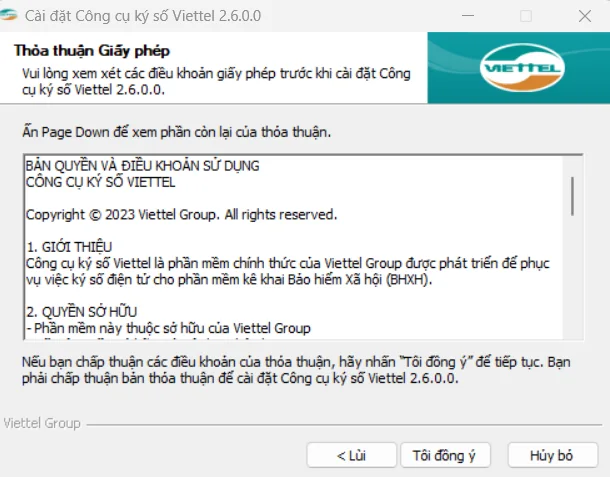
2. Chấp nhận điều khoản sử dụng
Đọc nội dung bản quyền và điều khoản sử dụng. Nhấn “Tôi đồng ý” để chuyển sang bước chọn thư mục cài đặt.
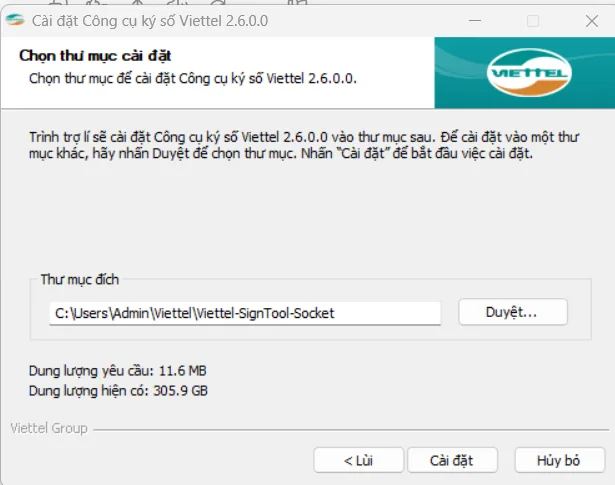
3. Chọn thư mục và cài đặt
- Có thể giữ nguyên thư mục mặc định. Chỉ đổi vị trí khi đơn vị có quy định riêng về thư mục phần mềm.
- Nhấn “Cài đặt” và chờ đến khi thanh tiến trình hoàn tất. Không tắt máy hoặc đóng cửa sổ trong quá trình cài.
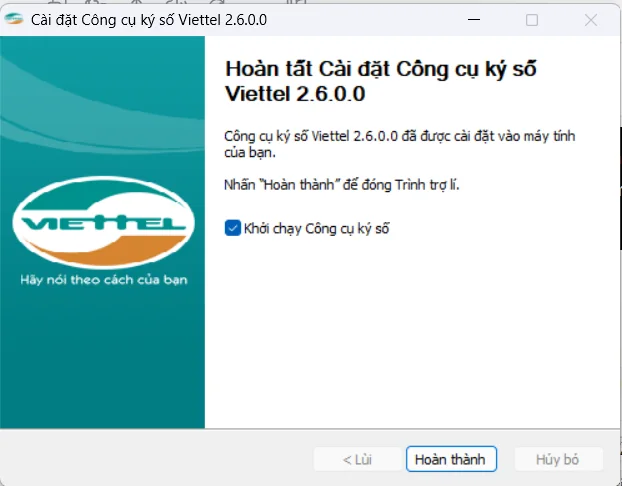
4. Hoàn tất và khởi chạy
Giữ dấu tích ở mục “Khởi chạy Công cụ ký số”, sau đó nhấn “Hoàn thành”. Công cụ cần được mở trước khi ký bằng USB Token.
II. Đăng nhập, đổi mật khẩu và quên mật khẩu
1. Đăng nhập hệ thống
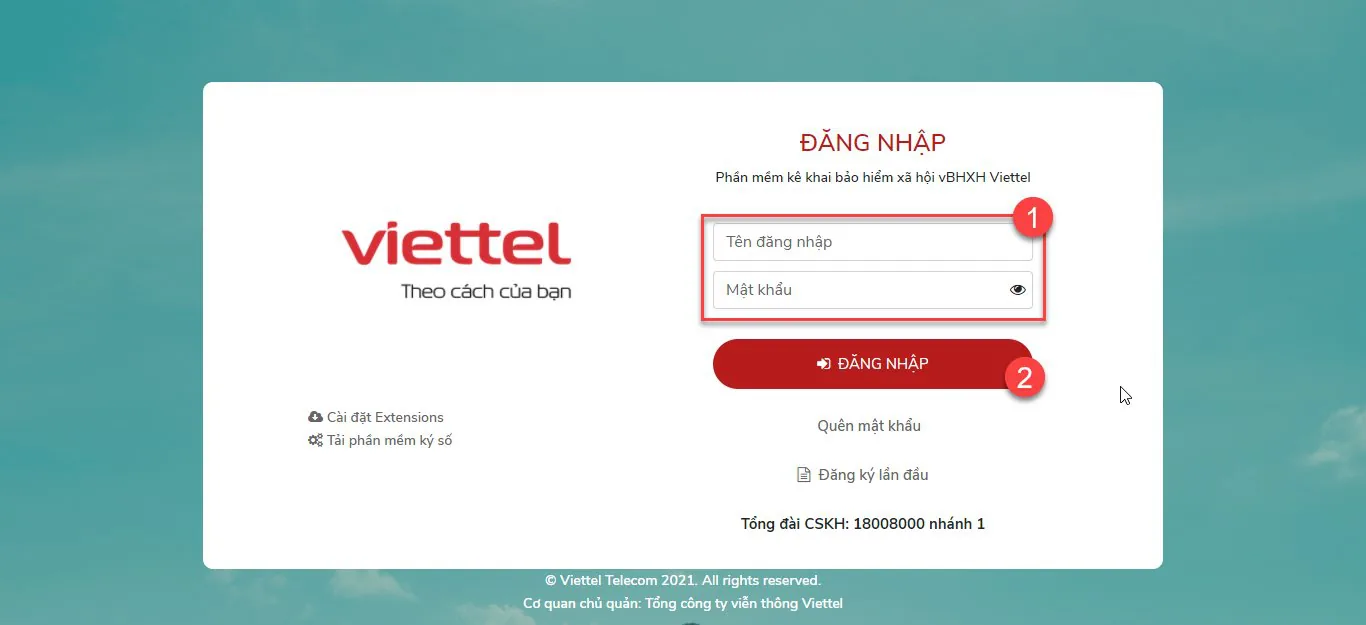
- Truy cập
https://vbhxh.viettel.vn/dang-nhap. - Nhập tên đăng nhập và mật khẩu được cấp.
- Nhấn “Đăng nhập”. Sau khi vào hệ thống, kiểm tra tên đơn vị và mã đơn vị hiển thị ở góc màn hình để tránh thao tác nhầm tài khoản.
2. Đổi mật khẩu
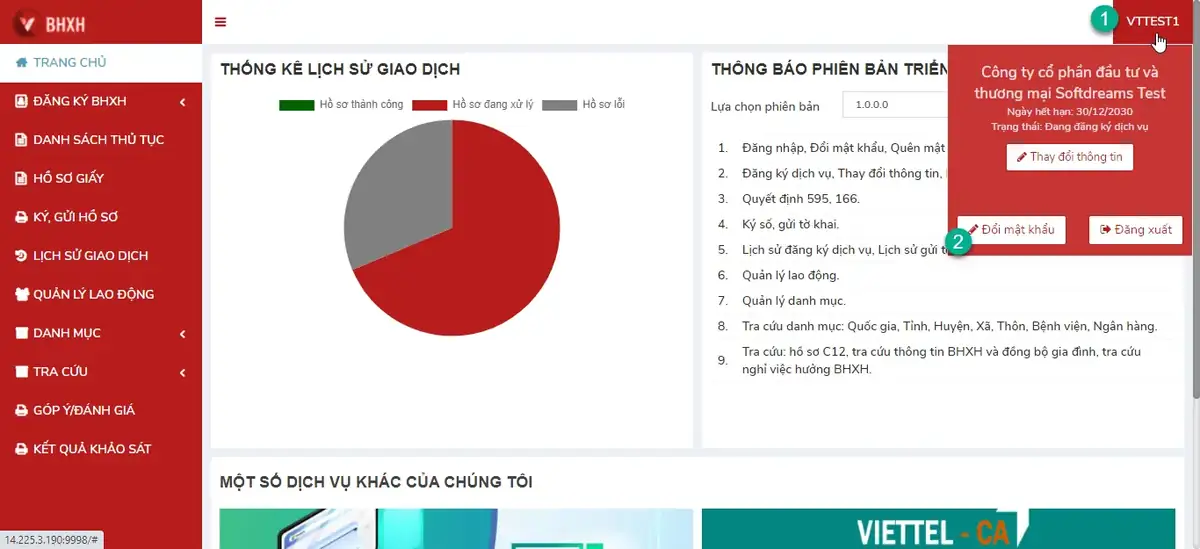
- Nhấn vào Mã đơn vị hoặc tên tài khoản ở góc trên bên phải.
- Chọn “Đổi mật khẩu”.
- Nhập mật khẩu hiện tại, mật khẩu mới và nhập lại mật khẩu mới.
- Nhấn “Cập nhật”. Đăng xuất rồi đăng nhập lại để kiểm tra.
3. Quên mật khẩu
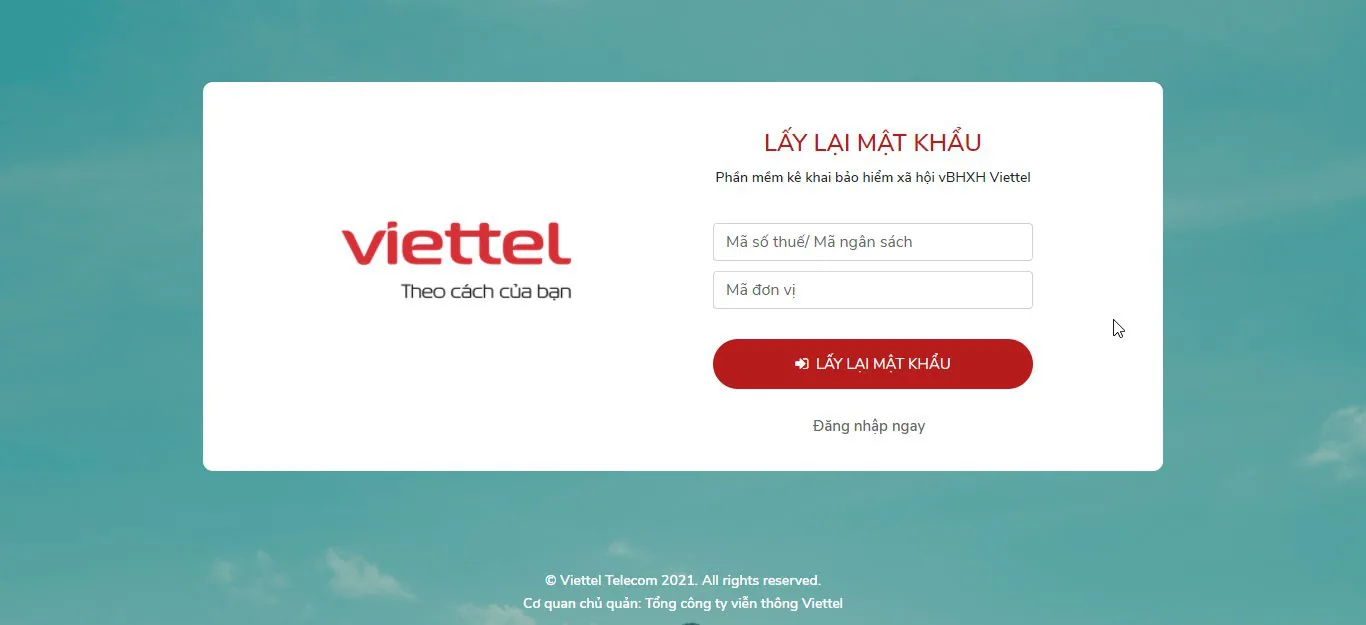
- Tại màn hình đăng nhập, nhấn “Quên mật khẩu?”.
- Nhập đúng mã số thuế và mã đơn vị.
- Nhấn “Lấy lại mật khẩu”.
- Kiểm tra hộp thư đến, thư rác và thư quảng cáo của email đã đăng ký.
- Đăng nhập bằng thông tin được gửi, sau đó đổi sang mật khẩu riêng của đơn vị.
III. Đăng ký giao dịch điện tử với cơ quan BHXH
Đơn vị phải hoàn tất đăng ký giao dịch điện tử trước khi gửi hồ sơ. Chữ ký số sử dụng phải còn hiệu lực và gắn với đúng tổ chức hoặc người có thẩm quyền ký.
1. Đăng ký sử dụng dịch vụ
- Đăng nhập bằng tài khoản vBHXH đã được cấp.
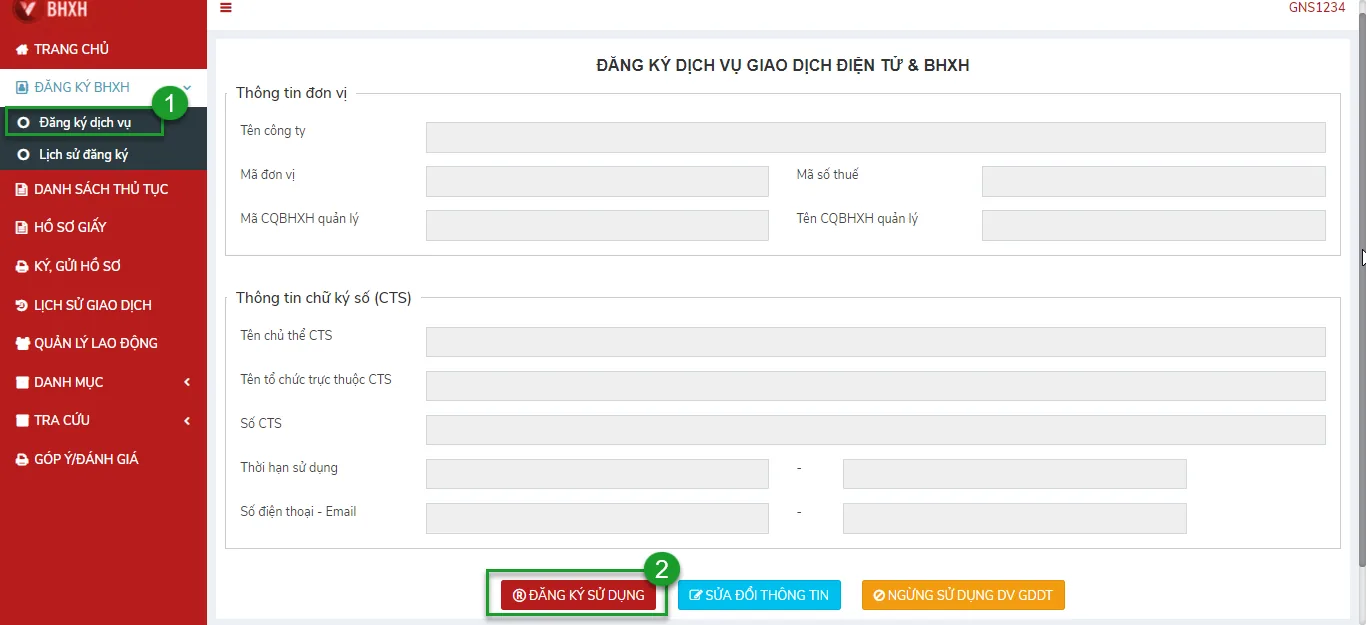
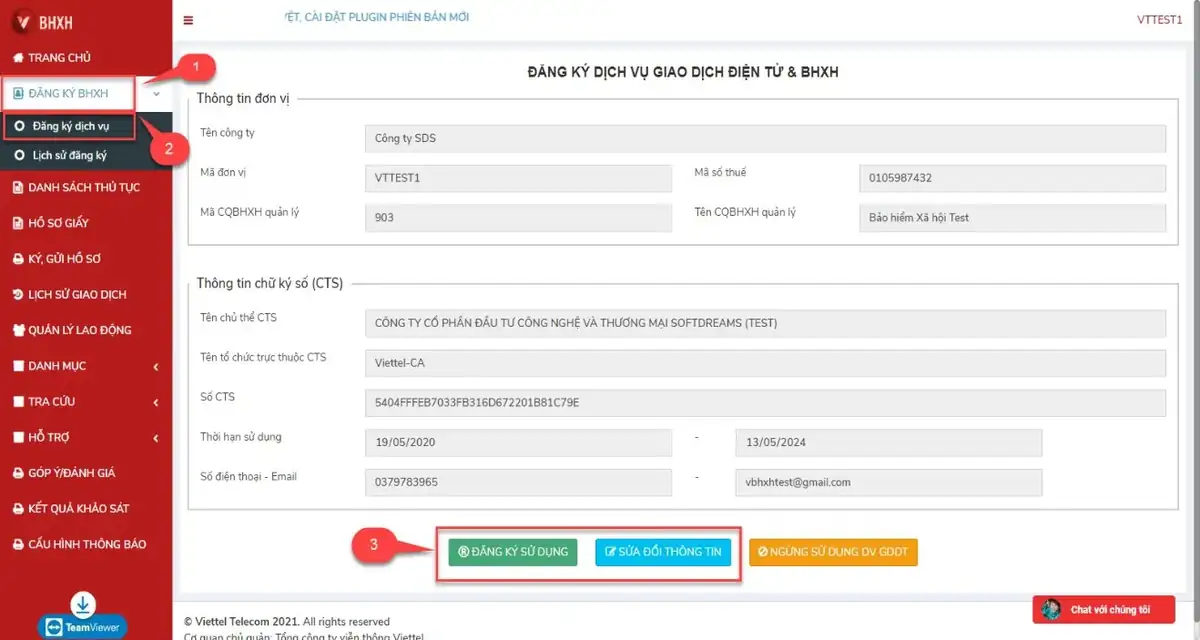
- Vào “Đăng ký BHXH” → “Đăng ký dịch vụ” → “Đăng ký sử dụng”.
- Kiểm tra mã đơn vị, tên đơn vị, mã số thuế, địa chỉ, email, số điện thoại và người liên hệ.
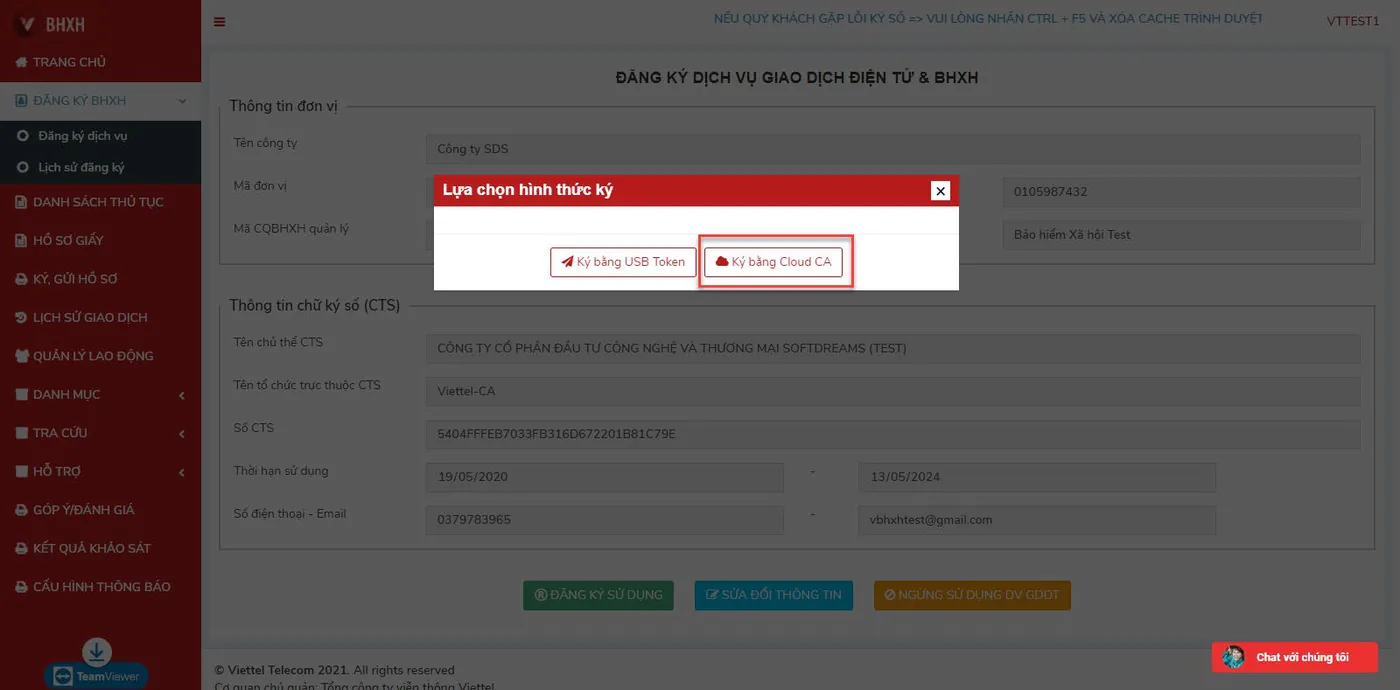
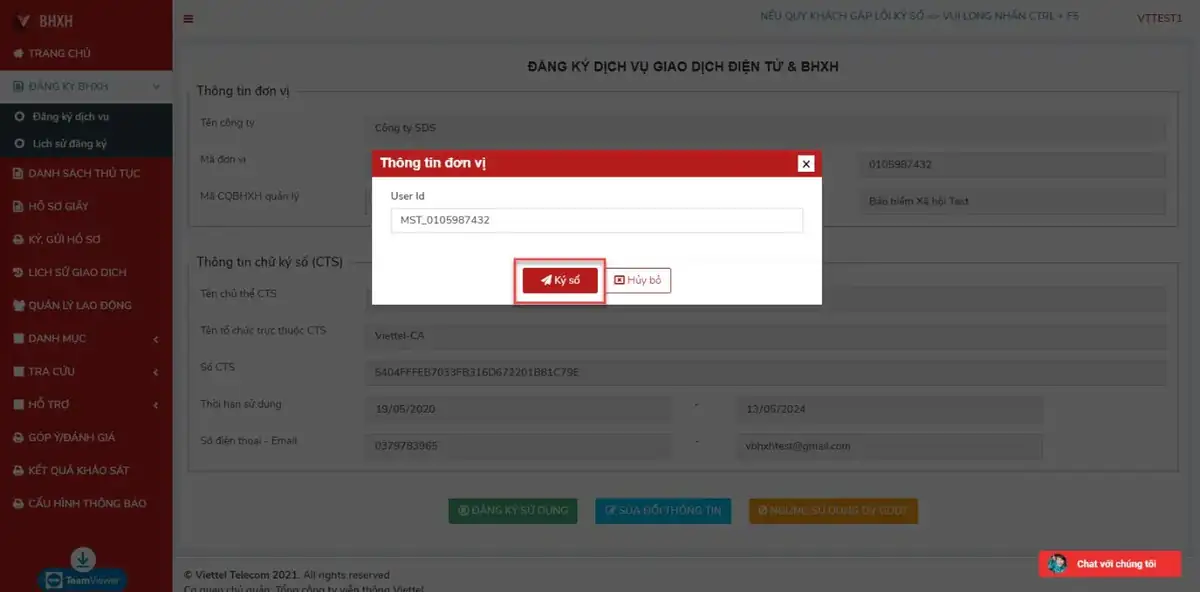
- Chọn hình thức ký. Với USB Token, cắm thiết bị và mở Công cụ ký số Viettel. Với Cloud CA, chuẩn bị tài khoản ký từ xa.
- Chọn đúng chứng thư số, đối chiếu tên chủ thể, mã số thuế và thời hạn; sau đó thực hiện ký.
- Nhấn đồng ý khi hệ thống báo gửi đăng ký thành công.
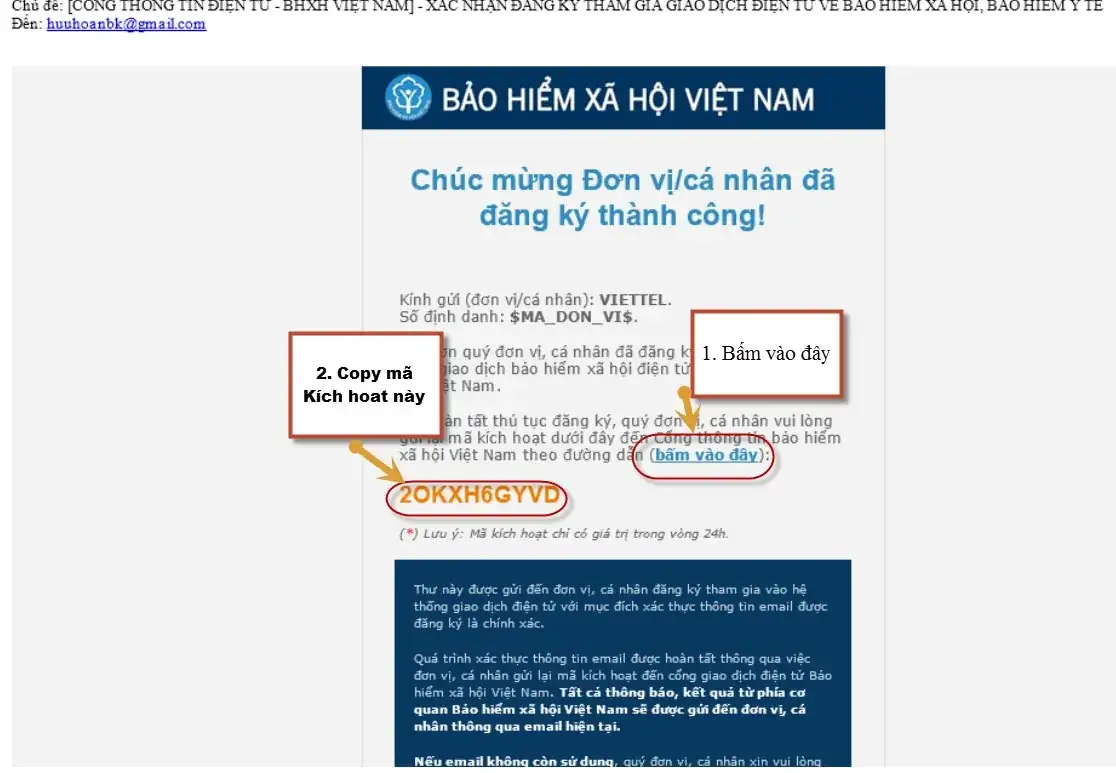
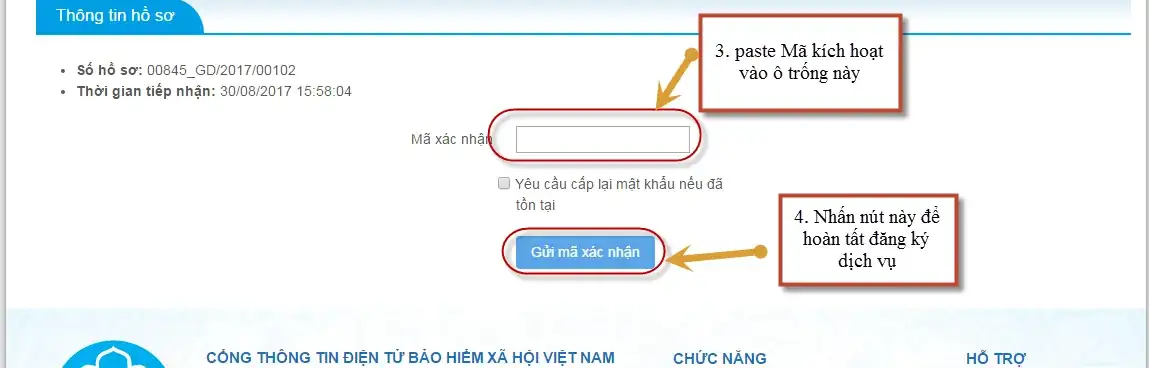
- Kiểm tra email để nhận thông báo hoặc mã kích hoạt; thực hiện kích hoạt theo nội dung thư.
- Chỉ bắt đầu gửi hồ sơ nghiệp vụ sau khi nhận kết quả đăng ký giao dịch điện tử thành công.
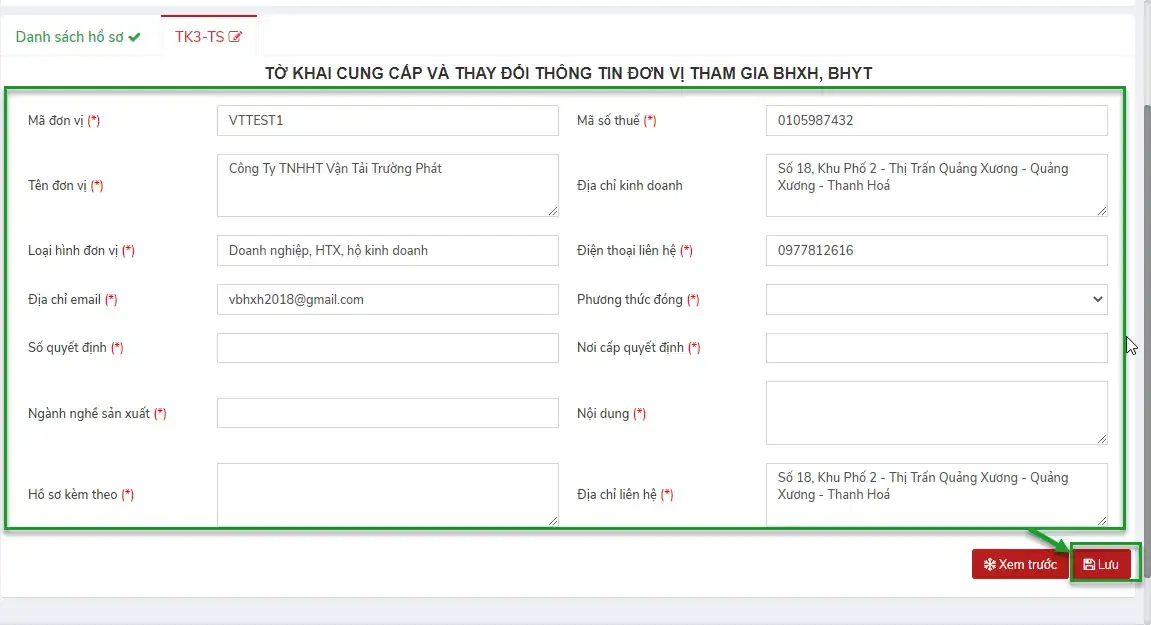
2. Thay đổi thông tin đăng ký
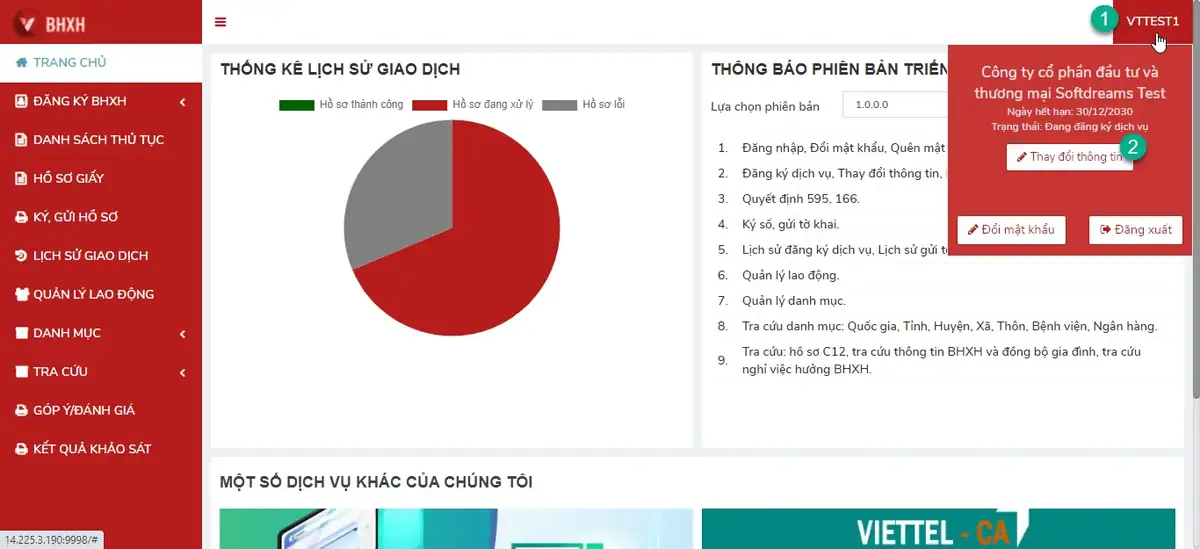
- Nhấn mã đơn vị ở góc phải, chọn “Thay đổi thông tin”.
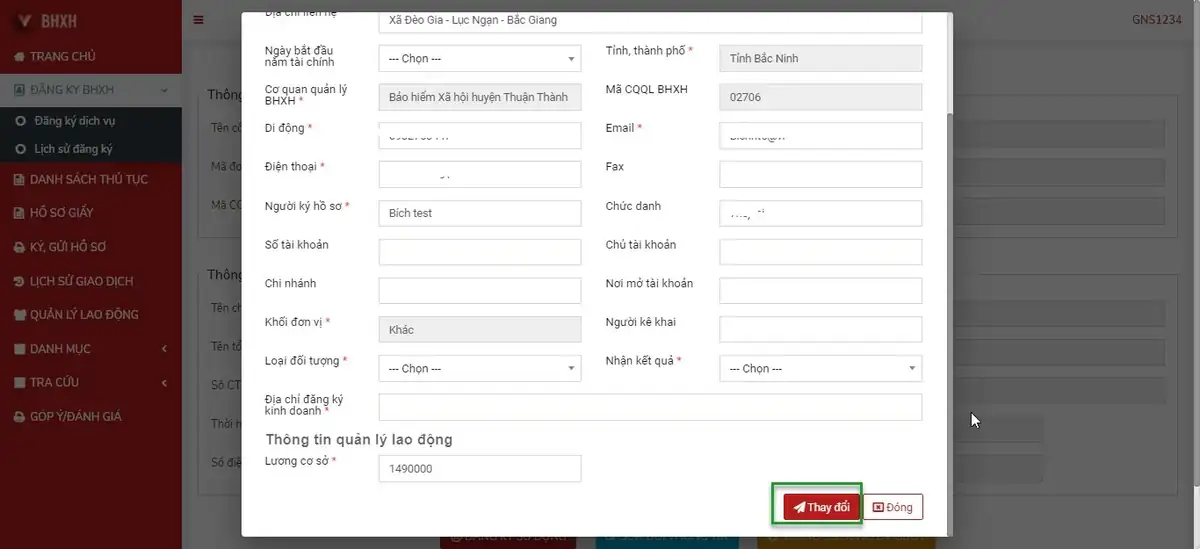
- Chỉnh các trường được phép: địa chỉ liên hệ, email, điện thoại, người liên hệ hoặc thông tin khác hệ thống mở quyền.
- Lưu thông tin.
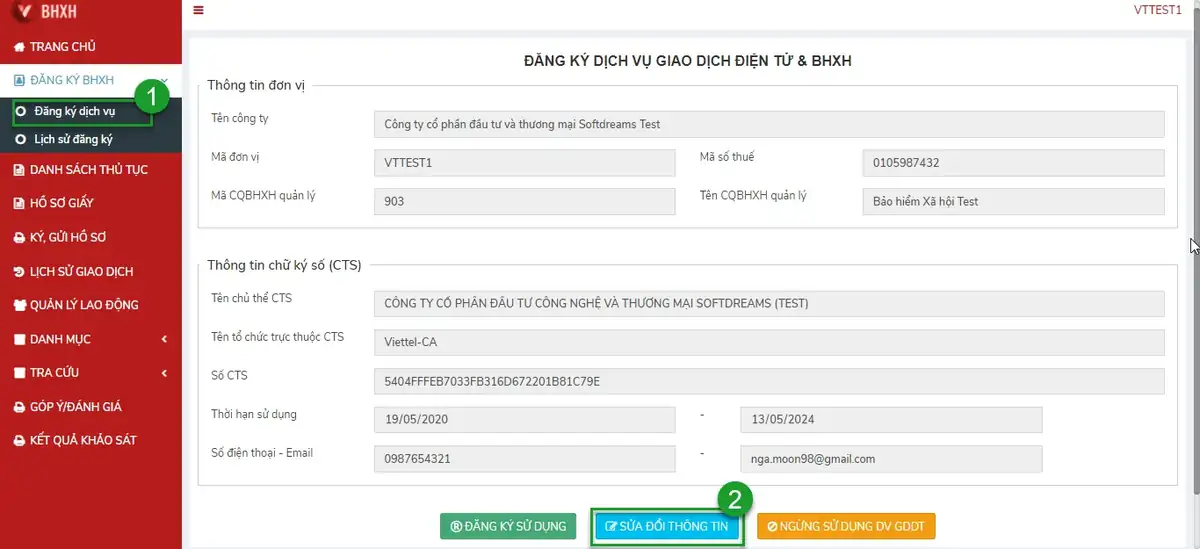
- Vào “Đăng ký BHXH” → “Đăng ký dịch vụ” → “Sửa đổi thông tin”.
- Ký số và gửi yêu cầu thay đổi; kiểm tra email hoặc lịch sử đăng ký để lấy kết quả.
3. Ngừng sử dụng giao dịch điện tử
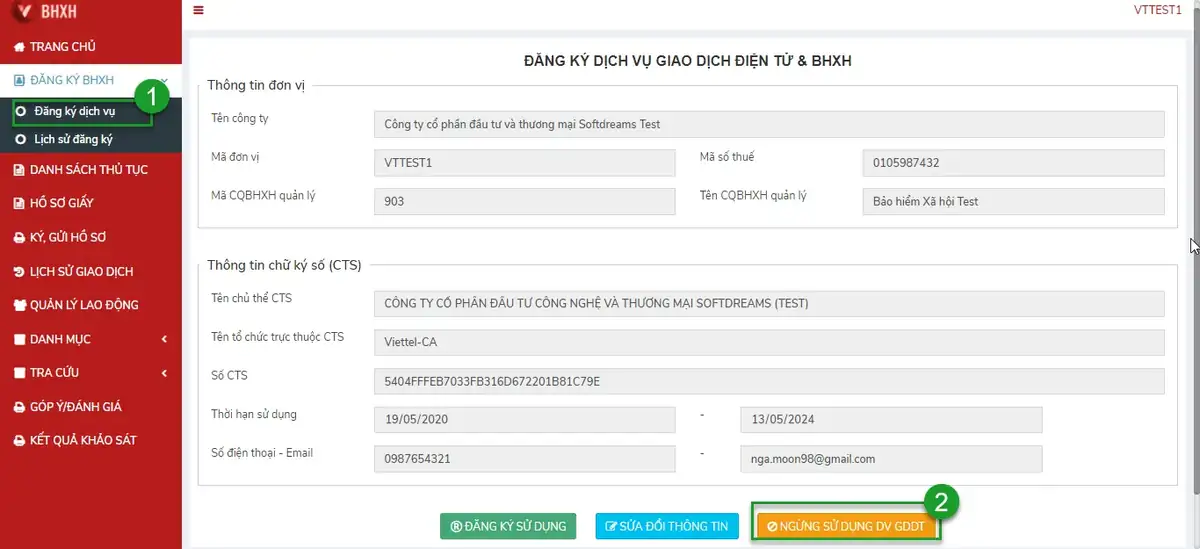
- Vào “Đăng ký dịch vụ” → “Ngừng sử dụng DV GDDT”.
- Nhập lý do rõ ràng.
- Nhấn ngừng sử dụng, chọn chứng thư số và ký.
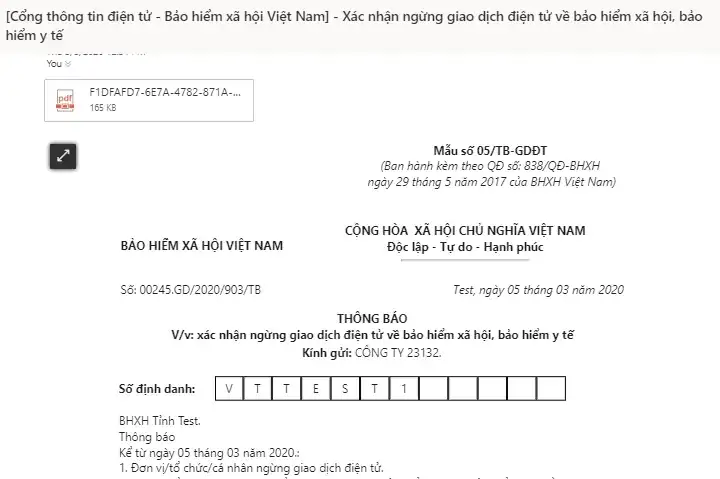
- Kiểm tra thông báo xác nhận. Trước khi ngừng, phải tải và lưu toàn bộ biên nhận, kết quả và hồ sơ cần bàn giao.
4. Tra cứu lịch sử đăng ký
Vào “Đăng ký BHXH” → “Lịch sử đăng ký”, chọn khoảng thời gian rồi tra cứu. Kiểm tra từng giao dịch theo trạng thái: đã lập, đã ký, đã gửi, đã tiếp nhận, yêu cầu bổ sung hoặc hoàn tất.
IV. Quản lý hồ sơ lao động
Hồ sơ nhân sự là dữ liệu nguồn để đưa người lao động vào các tờ khai. Nhập đúng từ đầu giúp hạn chế lỗi khi lập D02-LT, TK1-TS, hồ sơ ốm đau, thai sản và các nghiệp vụ khác.
1. Tạo mới nhân viên
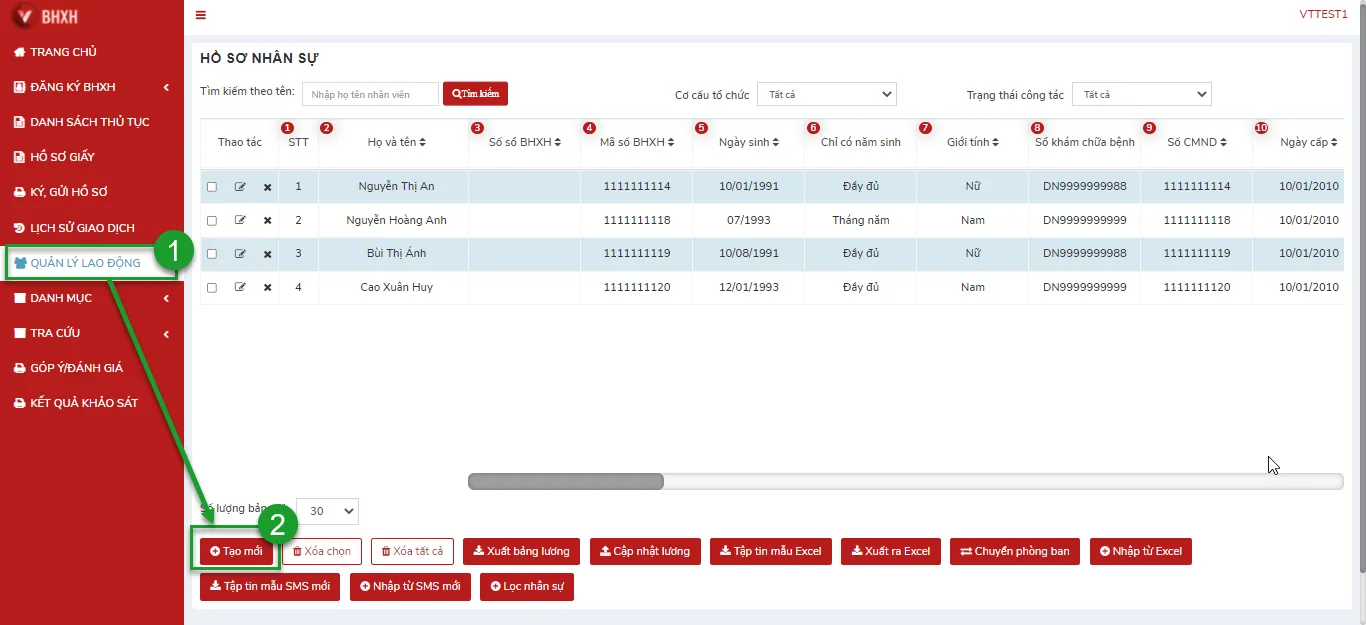
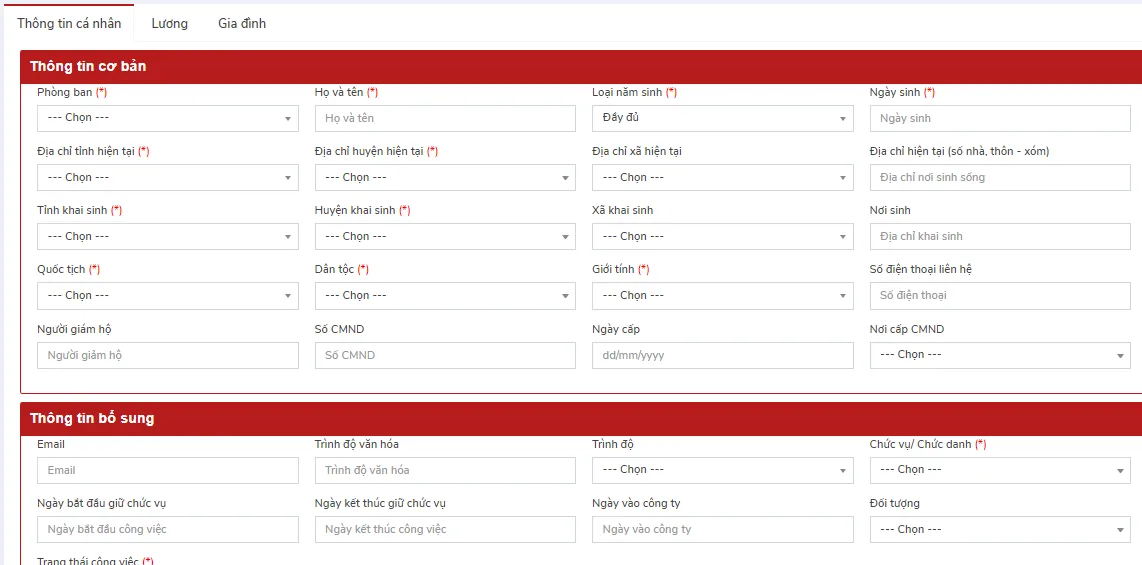
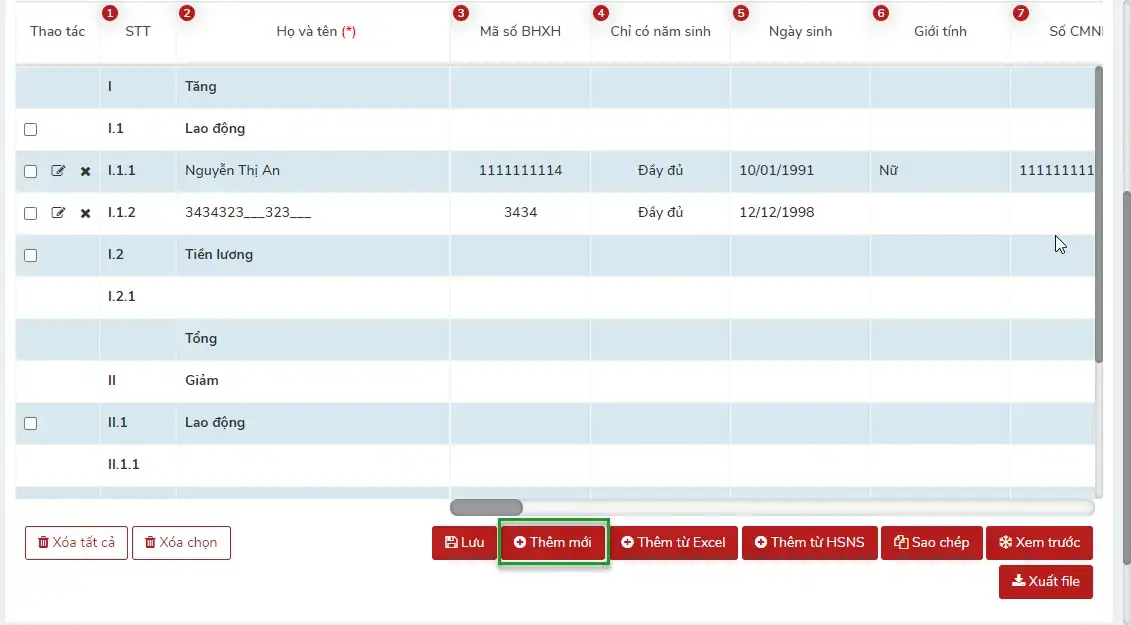
- Vào “Quản lý lao động”, chọn phòng ban phù hợp và nhấn “Tạo mới”.
- Tại tab thông tin cá nhân, nhập họ tên đúng giấy tờ; số định danh cá nhân/CCCD hoặc hộ chiếu; ngày sinh; giới tính; quốc tịch; thông tin liên hệ và địa chỉ.
- Nếu màn hình còn trường “Mã số BHXH”, nhập theo dữ liệu đang có hoặc dùng chức năng tra cứu/đồng bộ. Từ 01/09/2026, số định danh cá nhân/CCCD là định danh chính trên phần mềm nghiệp vụ.
- Nhấn “Lưu” thông tin cá nhân.
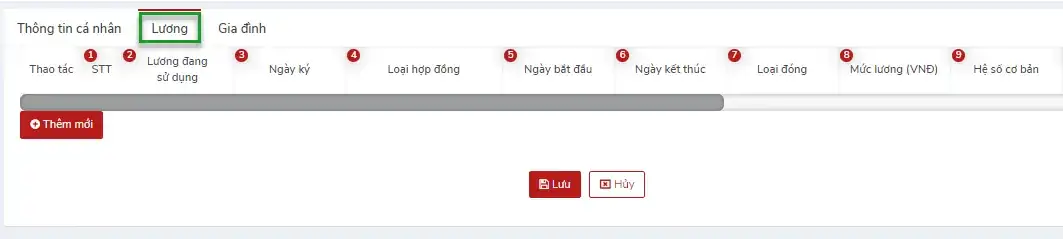
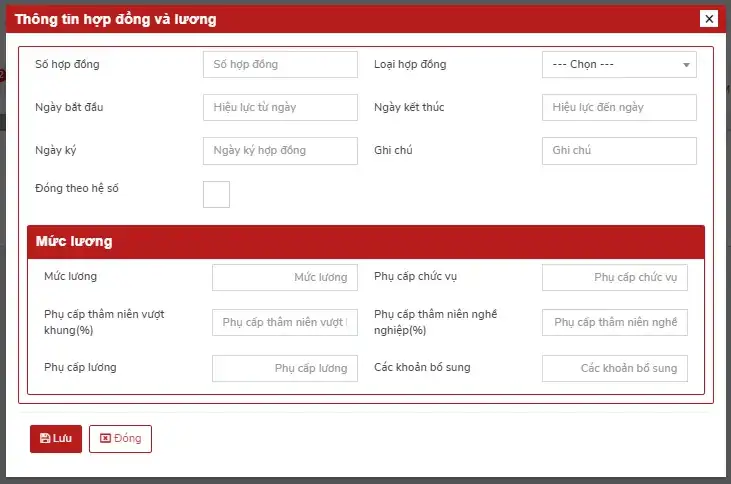
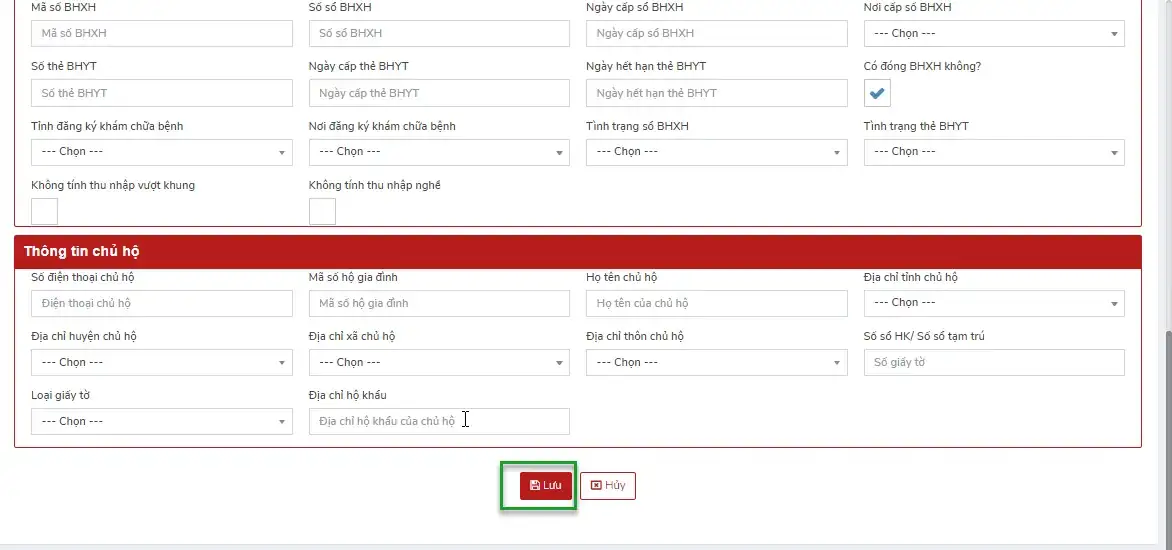
- Chuyển sang tab “Lương”, nhấn “Thêm mới”; nhập loại hợp đồng, số hợp đồng, ngày hiệu lực, chức danh, nơi làm việc, mức lương, phụ cấp và khoản bổ sung làm căn cứ đóng.
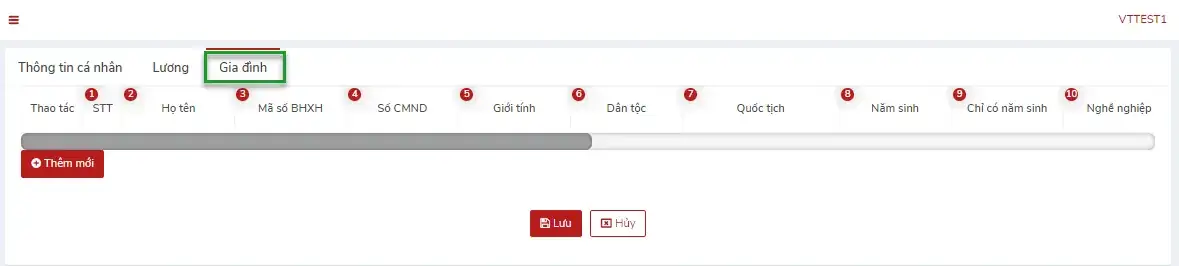
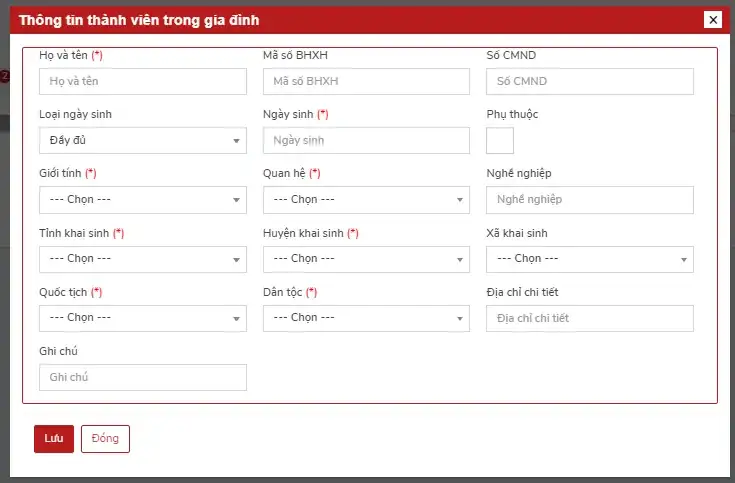
- Chuyển sang tab “Gia đình” khi nghiệp vụ yêu cầu; khai chủ hộ và thành viên theo dữ liệu dân cư thực tế.
- Kiểm tra lại toàn bộ các tab rồi lưu lần cuối.
2. Sửa hồ sơ nhân viên
- Tìm người lao động theo số định danh, họ tên hoặc phòng ban.
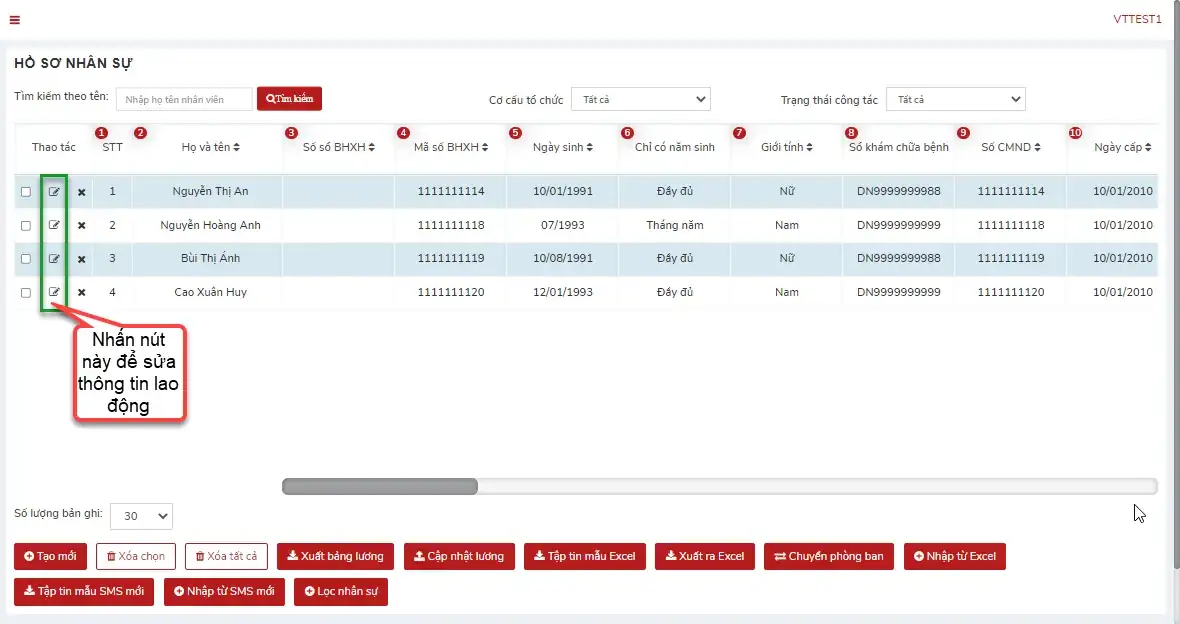
- Mở hồ sơ và chỉnh trường cần thay đổi.
- Nếu thay đổi ảnh hưởng hồ sơ tham gia như họ tên, ngày sinh, giới tính, định danh, chức danh hoặc tiền lương, phải lập thêm nghiệp vụ điều chỉnh tương ứng; sửa hồ sơ nhân sự không tự thay thế tờ khai gửi cơ quan BHXH.
- Lưu và kiểm tra lại lịch sử cập nhật.
3. Xóa hồ sơ nhân viên
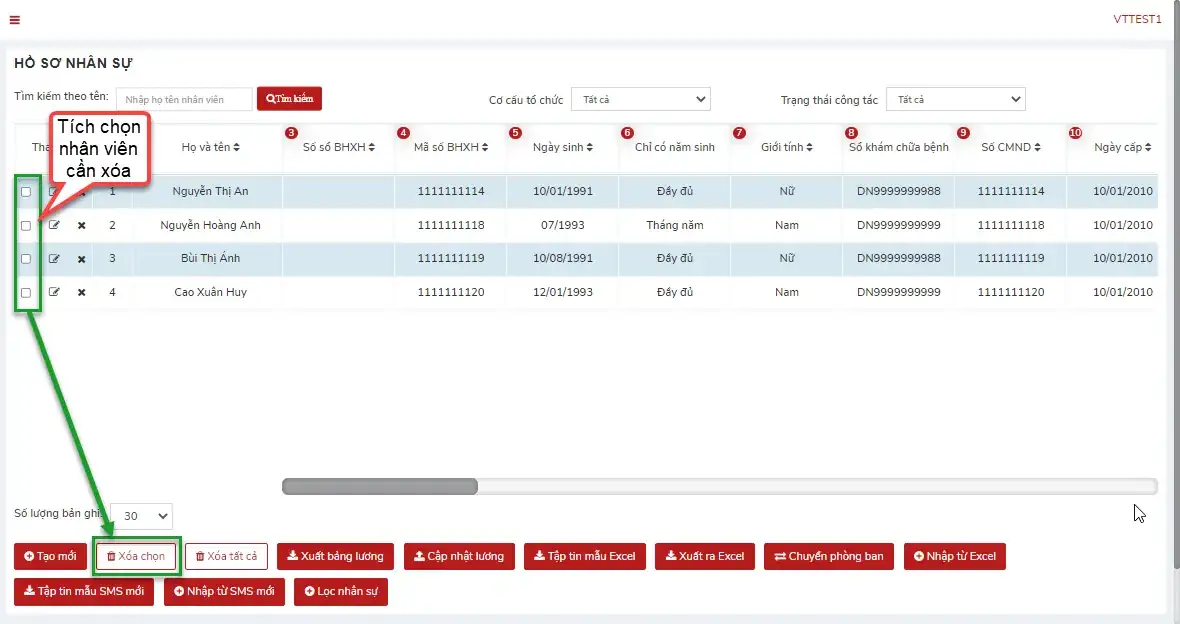
- Xóa từng người: chọn dòng nhân viên, nhấn xóa và xác nhận.
- Xóa chọn: tích nhiều nhân viên, dùng chức năng xóa chọn.
- Xóa tất cả: chỉ dùng khi chắc chắn dữ liệu nhập thử hoặc sai toàn bộ; nên xuất Excel sao lưu trước.
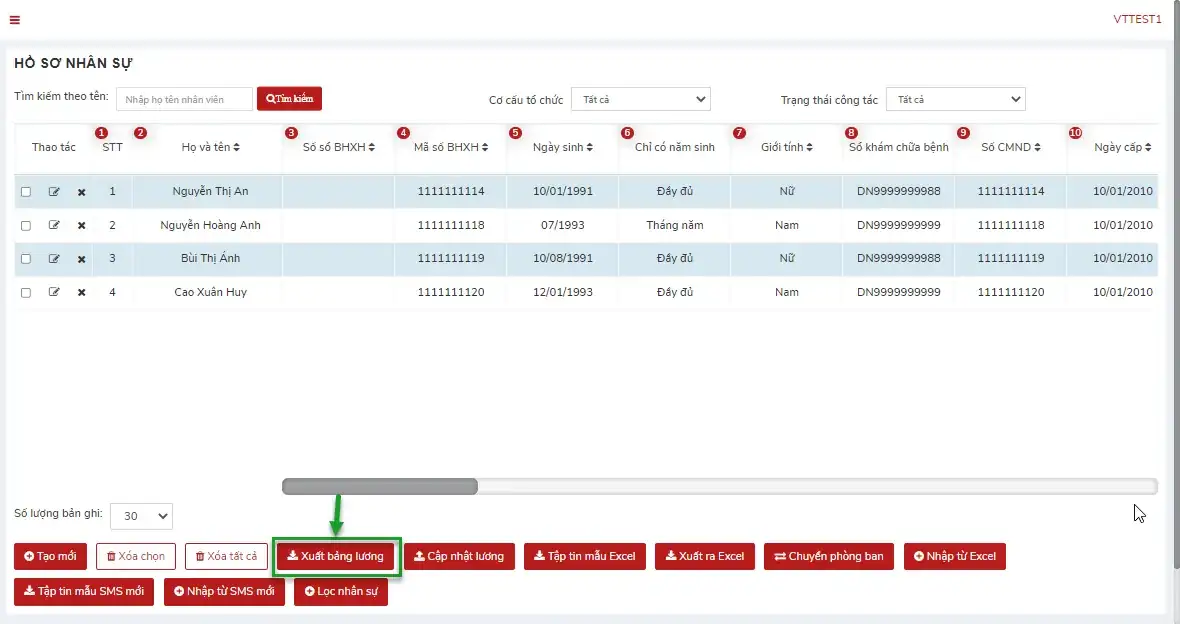
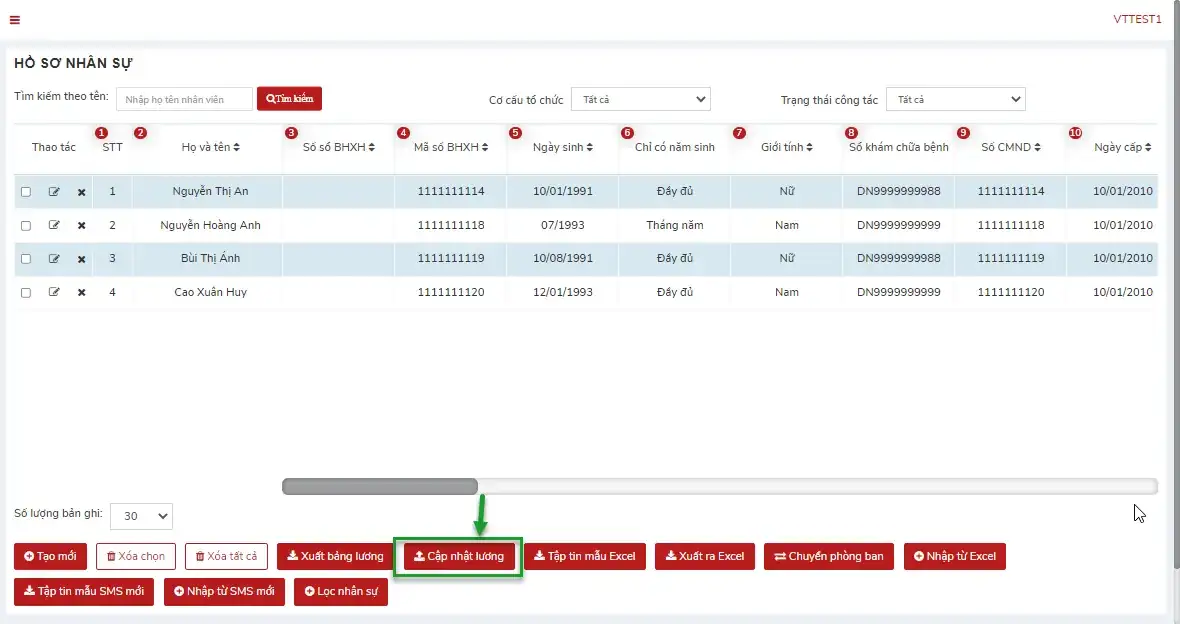
4. Xuất bảng lương và cập nhật lương
- Chọn phòng ban hoặc nhóm nhân viên.
- Xuất bảng lương theo mẫu hệ thống.
- Cập nhật mức lương, phụ cấp và thời điểm áp dụng, không đổi cấu trúc cột.
- Nạp lại tệp, xem trước dữ liệu lỗi và sửa cho đến khi tất cả bản ghi hợp lệ.
- Lưu dữ liệu; sau đó lập hồ sơ điều chỉnh đóng bằng biểu mẫu hiện hành.
5. Nhập hồ sơ từ Excel
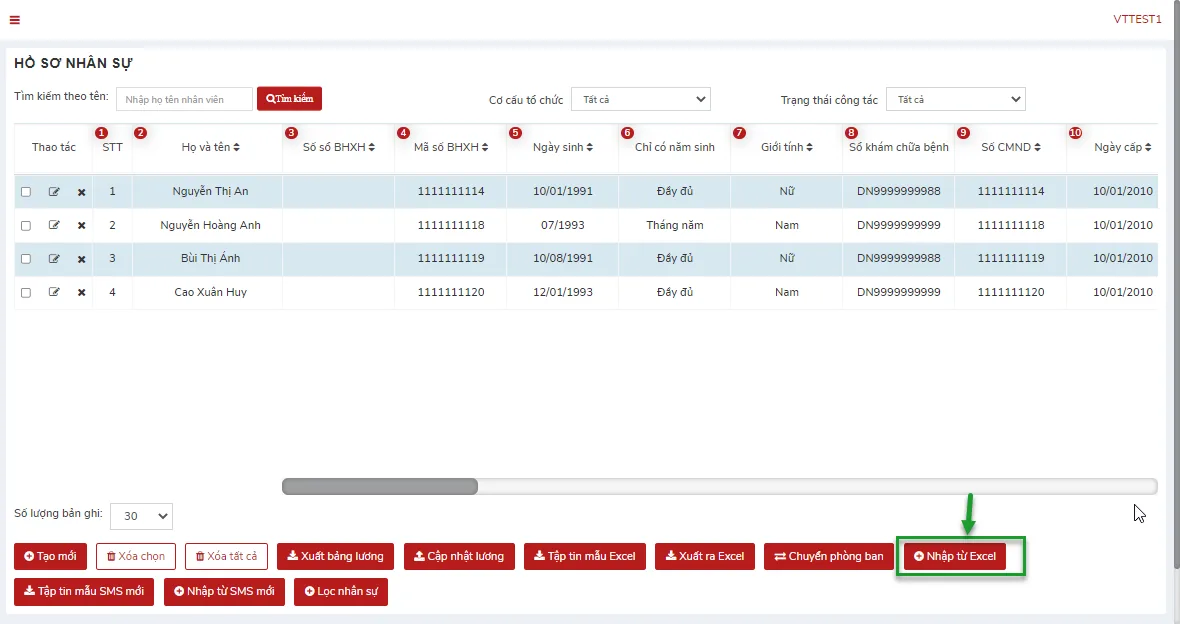
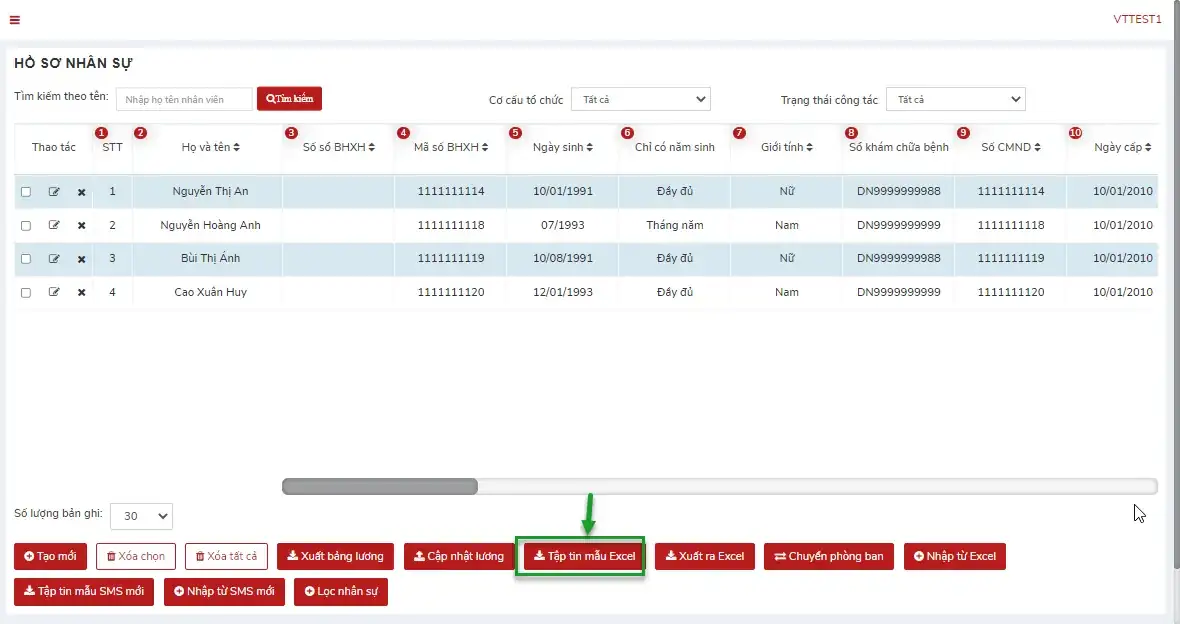
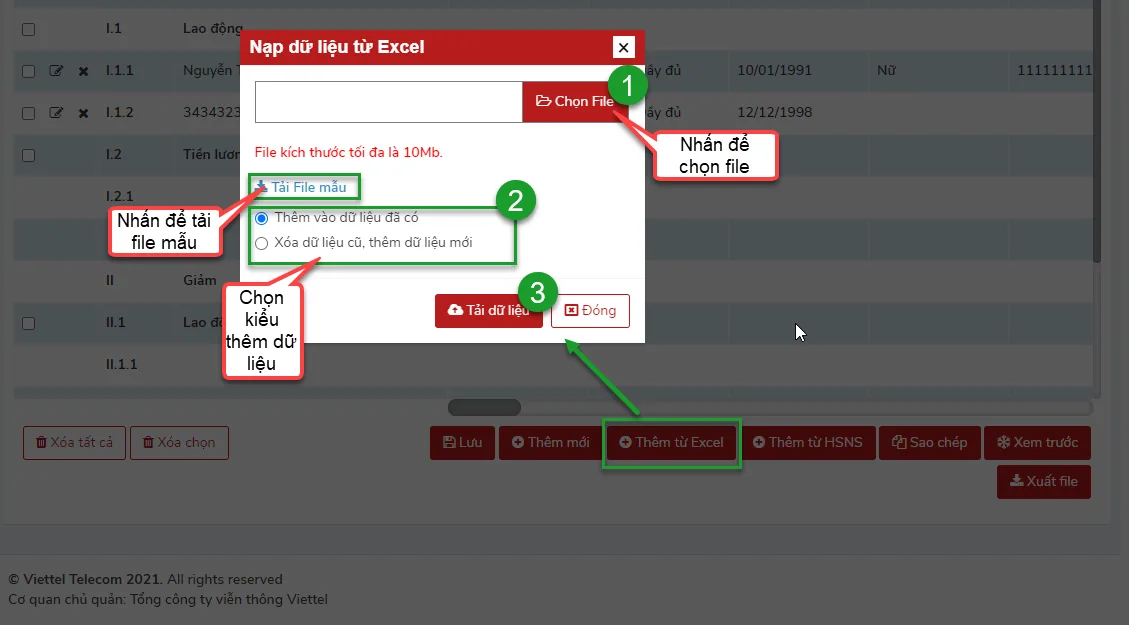
- Tải tệp mẫu ngay tại màn hình “Nhập từ Excel”. Không dùng tệp mẫu lưu từ phiên bản cũ khi hệ thống đã thay đổi cột.
- Nhập dữ liệu đúng định dạng; cột số định danh/CCCD phải đặt kiểu văn bản để không mất số 0 ở đầu.
- Không thêm, xóa, đổi tên hoặc gộp cột.
- Chọn tệp, nạp dữ liệu và xem danh sách xem trước.
- Sửa từng lỗi hệ thống báo, sau đó nhấn lưu.
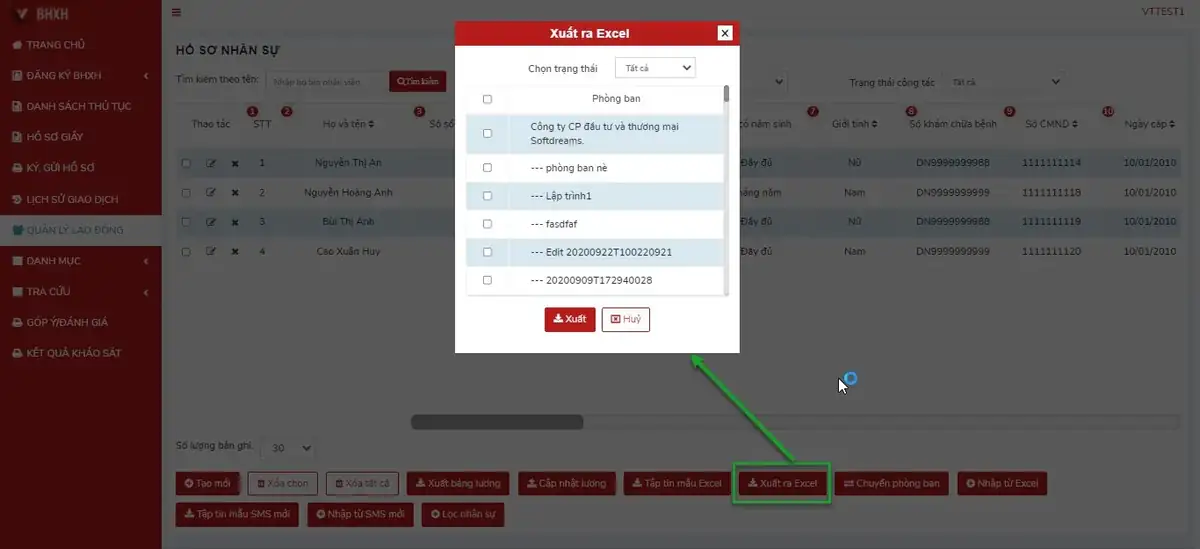
6. Xuất hồ sơ ra Excel
Chọn phạm vi phòng ban hoặc toàn đơn vị, nhấn xuất Excel và lưu tệp theo thời điểm. Tệp xuất nên được đặt tên có ngày sao lưu, ví dụ HSNS_2026-10-14.xlsx, để phục vụ đối chiếu khi dữ liệu bị sửa nhầm.
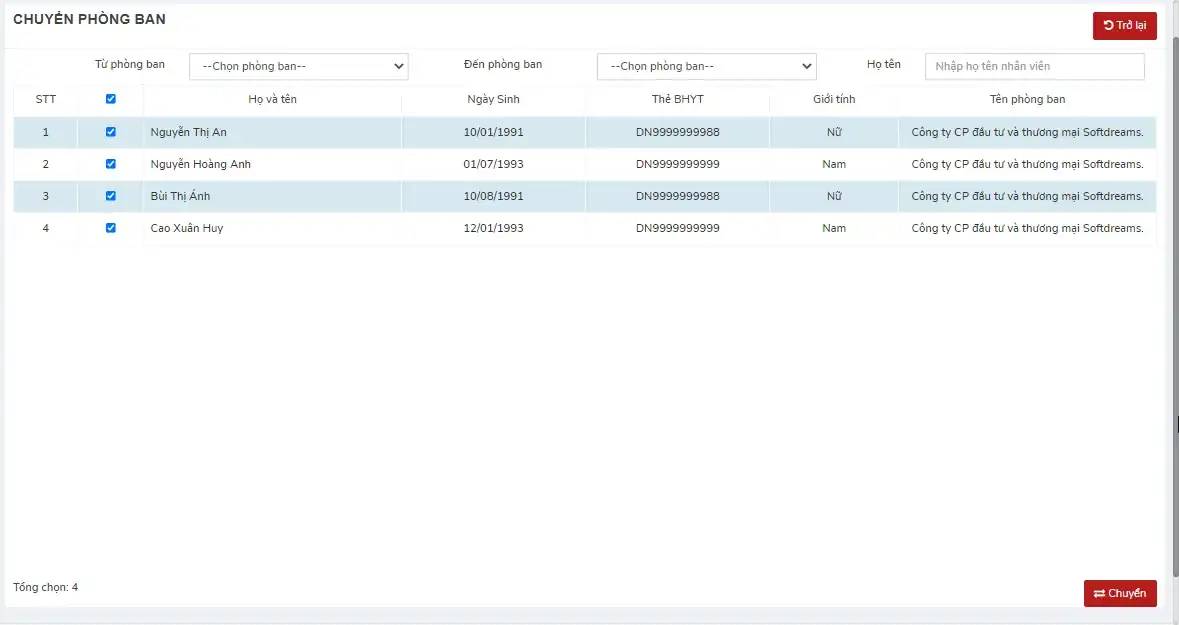
7. Chuyển phòng ban
- Chọn phòng ban nguồn.
- Tích người lao động cần chuyển.
- Chọn phòng ban đích và thực hiện chuyển.
- Kiểm tra lại danh sách ở cả hai phòng ban.
8. Nhập từ tệp SMS
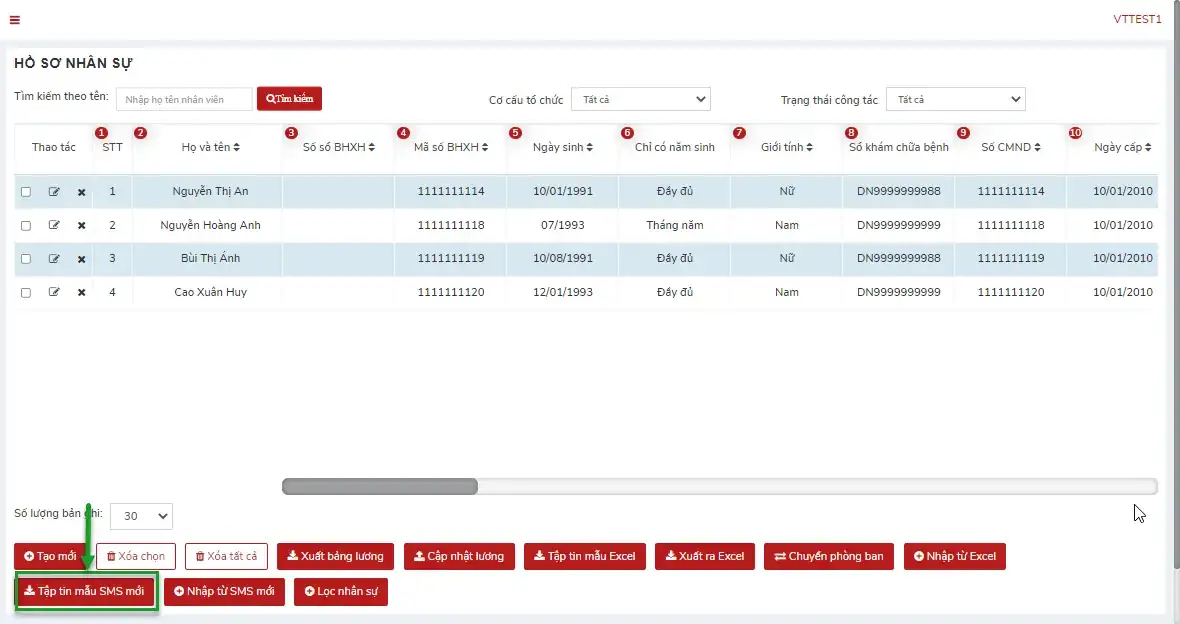
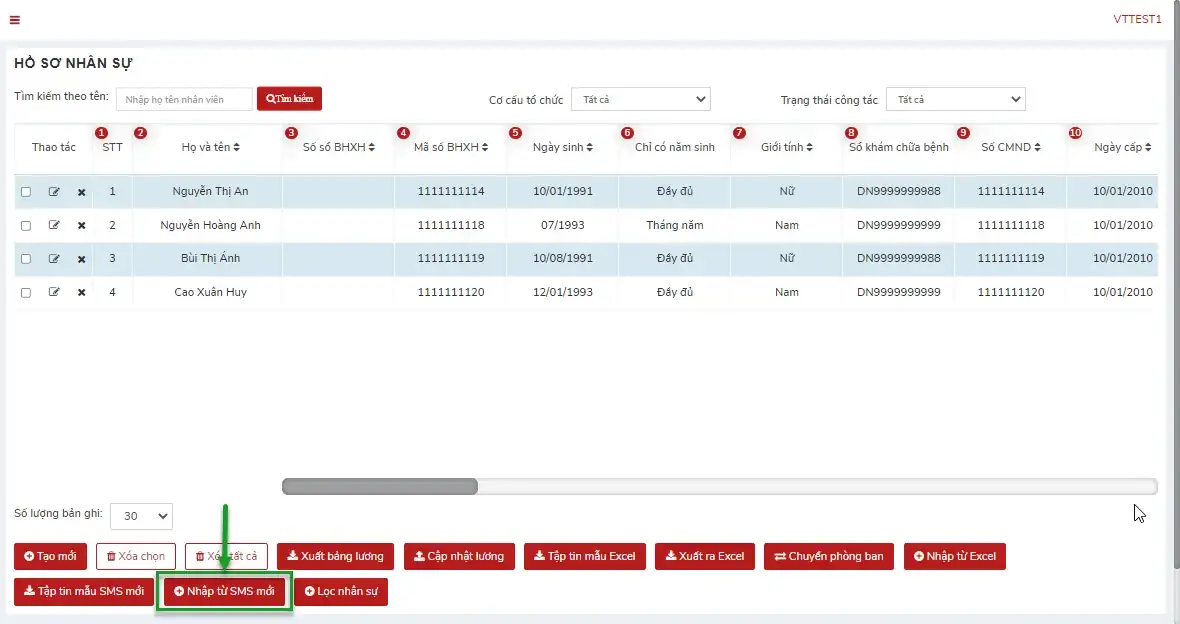
Tải đúng mẫu SMS mới trên hệ thống, sao chép dữ liệu từ tệp xuất của ứng dụng vào đúng cột, sau đó nạp, xem trước và lưu. Không sao chép cả định dạng, công thức hoặc cột ẩn từ tệp nguồn.
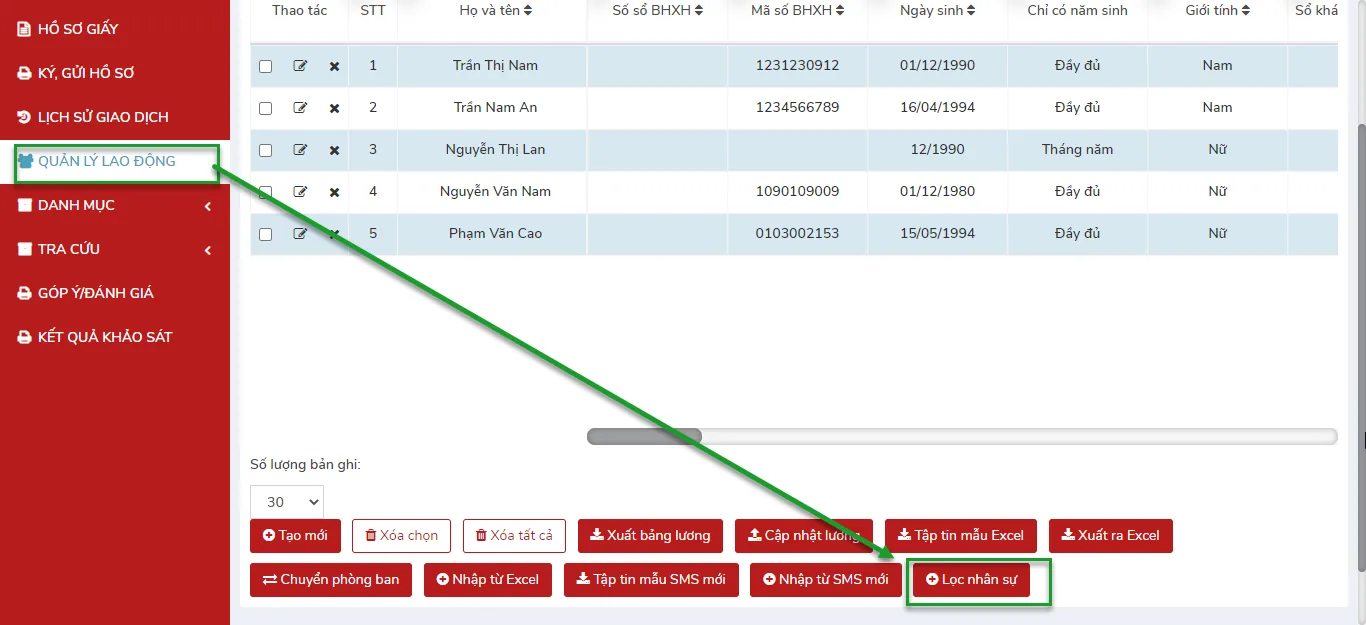
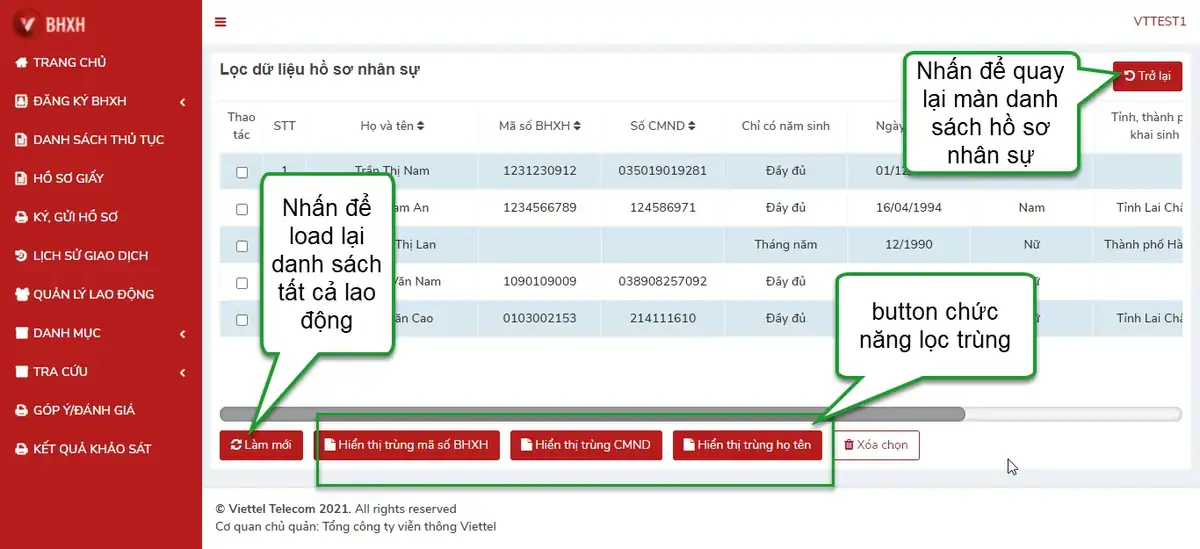
9. Lọc hồ sơ trùng
Dùng chức năng lọc theo số định danh/mã dữ liệu BHXH, họ tên hoặc giấy tờ tùy thân. Đối chiếu ngày sinh, giới tính, phòng ban và quá trình tham gia trước khi xóa bản ghi. Chỉ giữ bản ghi có dữ liệu đầy đủ, đúng và đang được dùng làm nguồn kê khai.
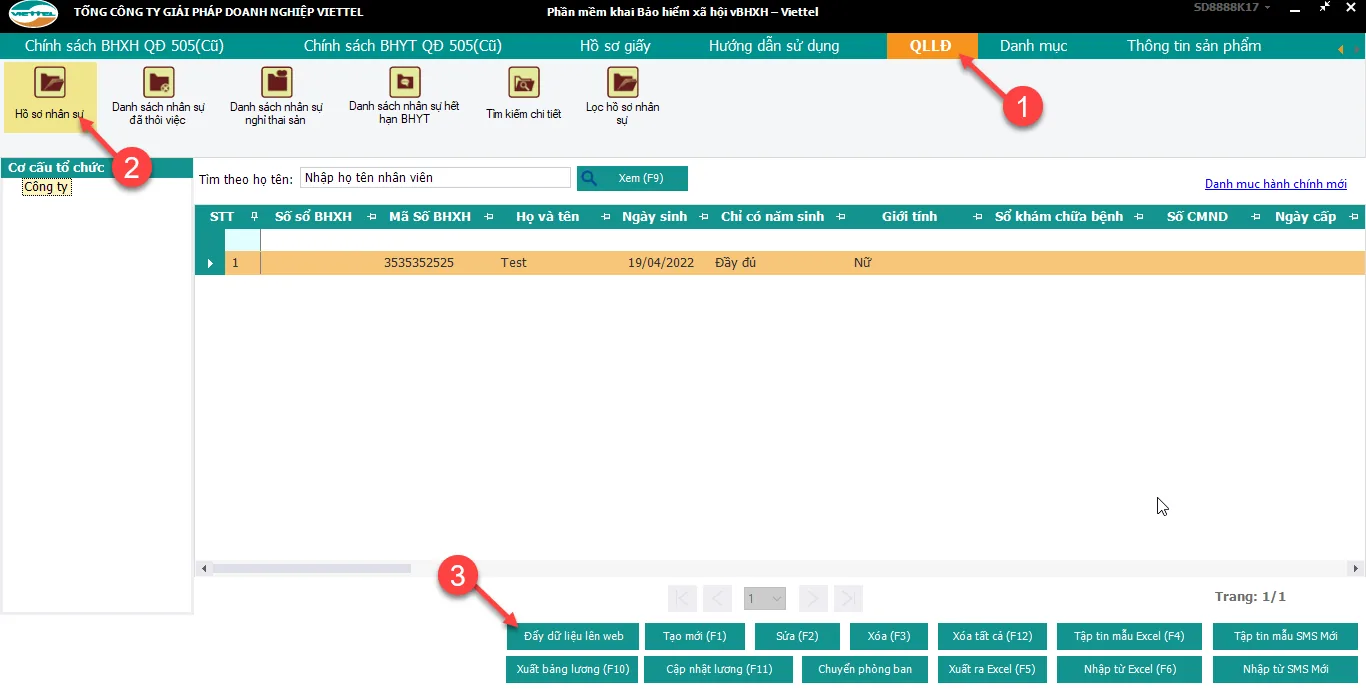
10. Đồng bộ dữ liệu từ ứng dụng vBHXH lên Web
Cách 1: Đẩy trực tiếp từ ứng dụng
- Mở ứng dụng vBHXH trên máy tính.
- Vào quản lý lao động/hồ sơ nhân sự.
- Chọn chức năng “Đẩy dữ liệu lên Web” và xác nhận.
- Đăng nhập Web, kiểm tra số lượng bản ghi và dữ liệu mẫu.
Cách 2: Xuất Excel rồi nhập lên Web
- Xuất tệp hồ sơ nhân sự từ ứng dụng.
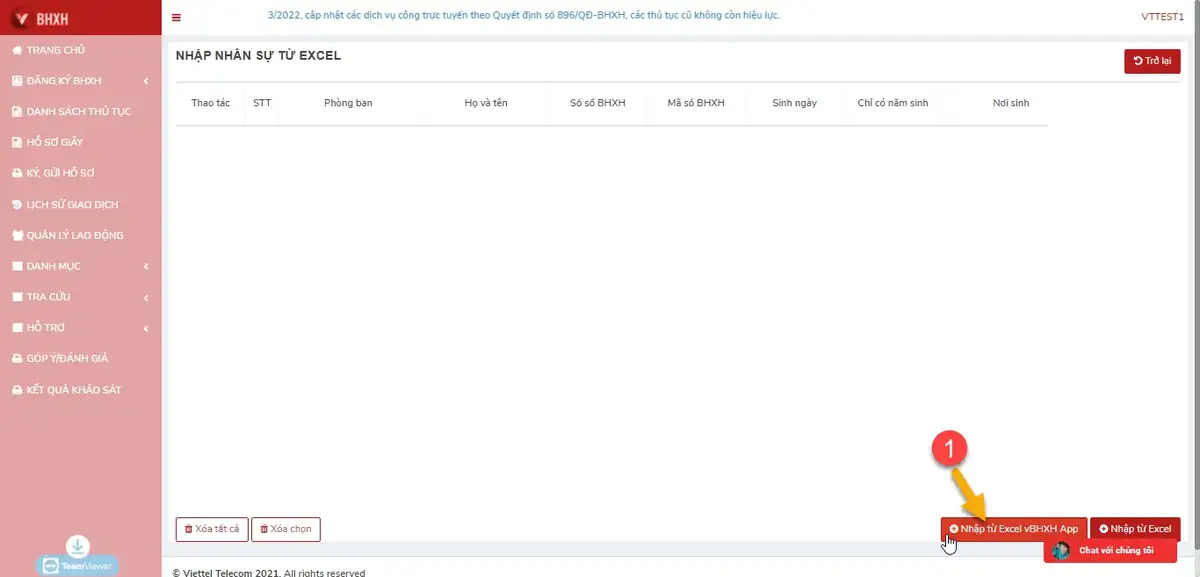
- Trên Web vào “Quản lý lao động” → “Nhập từ Excel”.
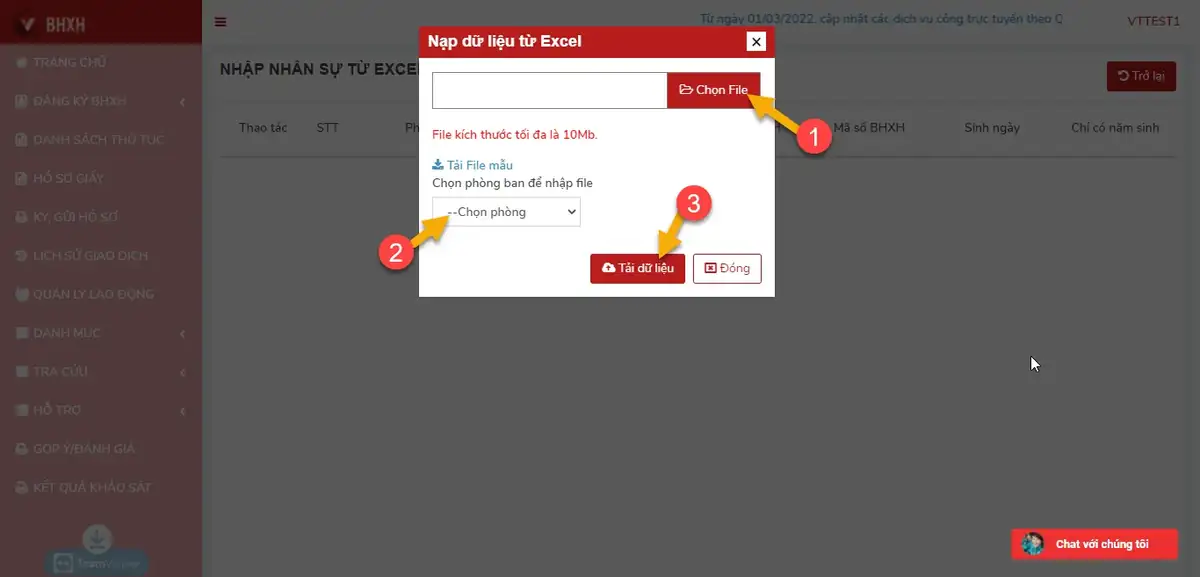
- Chọn chức năng nhập từ Excel vBHXH App, chọn tệp và phòng ban.
- Tải dữ liệu, kiểm tra lỗi và lưu.
https://vbhxh.viettel.vn/. Nên nhờ kỹ thuật hỗ trợ nếu không quen chỉnh cấu hình.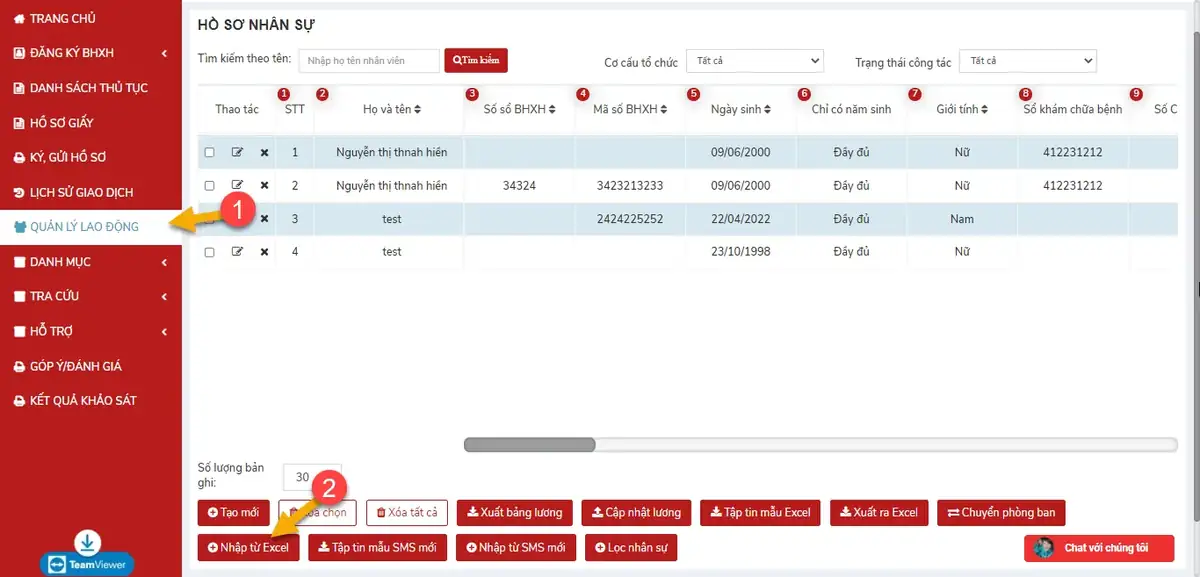
V. Quy trình kê khai hồ sơ chung
Phần lớn nghiệp vụ trên vBHXH sử dụng cùng một luồng. Khác biệt nằm ở biểu mẫu, đối tượng, thành phần đính kèm và quy tắc kiểm tra dữ liệu.
1. Chọn thủ tục và kỳ kê khai
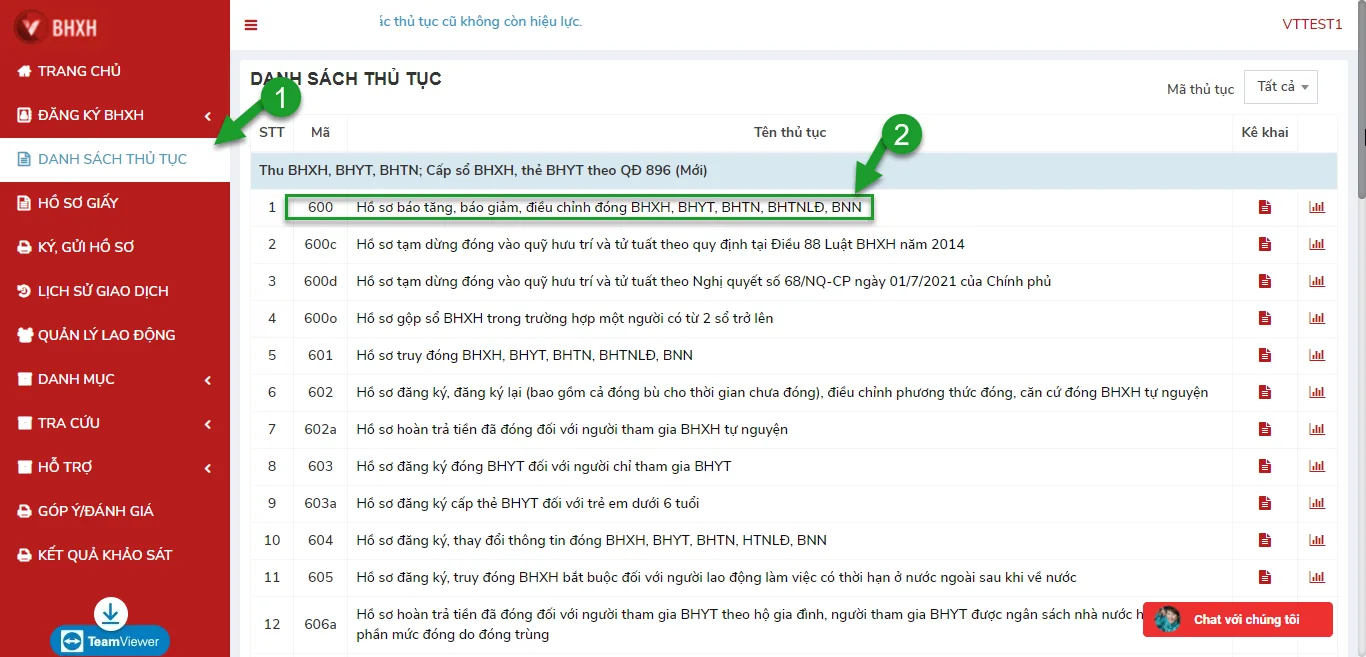
- Vào “Danh sách thủ tục”.
- Tìm theo tên nghiệp vụ; không chọn chỉ vì mã gần giống.
- Nhấn tên thủ tục hoặc nút “Kê khai”.
- Chọn năm, tháng và đợt. Với hồ sơ phát sinh theo ngày, đối chiếu ngày hiệu lực hợp đồng, ngày nghỉ, ngày điều chỉnh hoặc ngày có sự kiện bảo hiểm.
- Nhấn kê khai để tạo bộ hồ sơ.
2. Chọn biểu mẫu trong bộ hồ sơ
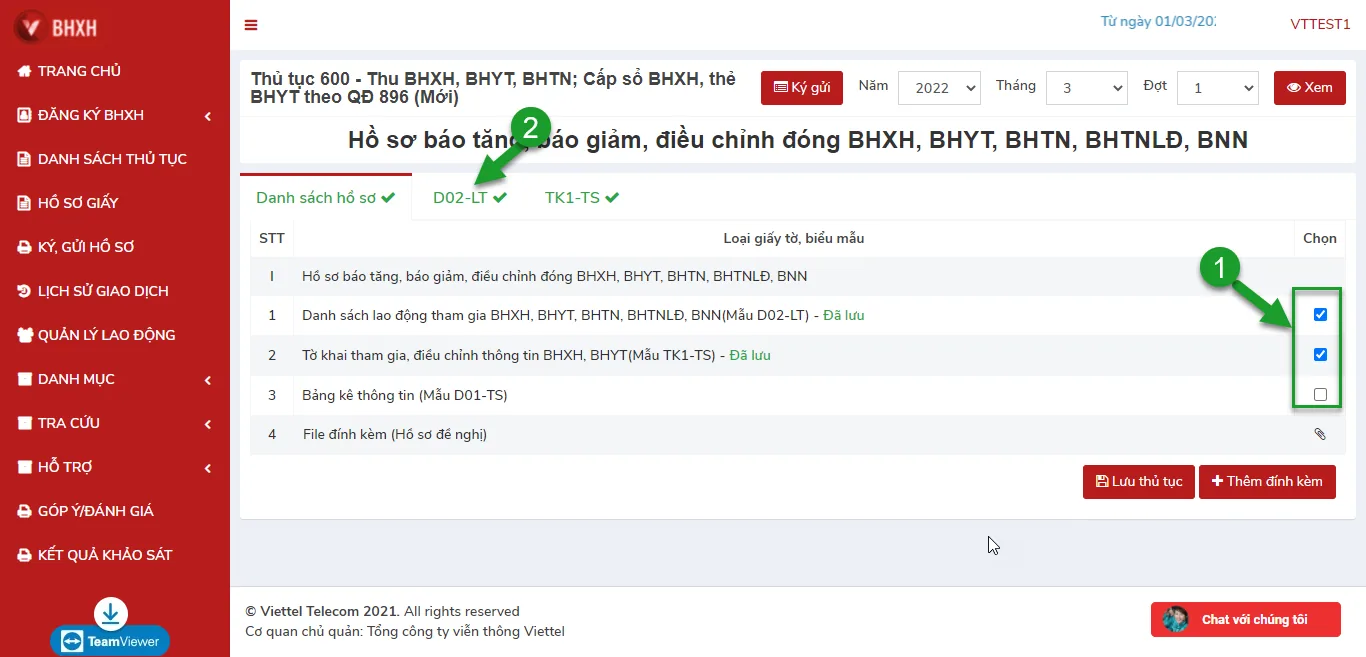
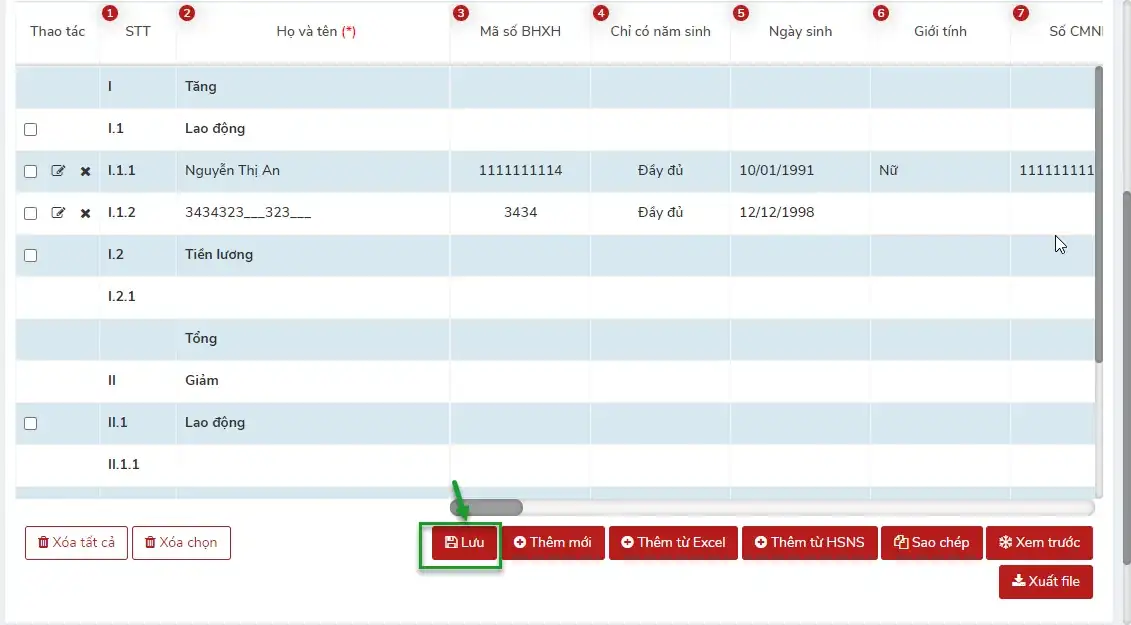
Tại tab “Danh sách hồ sơ”, tích đúng tờ khai cần lập. Chỉ chọn biểu mẫu có dữ liệu hoặc có thành phần bắt buộc; tránh tạo tờ khai rỗng khiến hệ thống báo lỗi.
3. Nhập dữ liệu
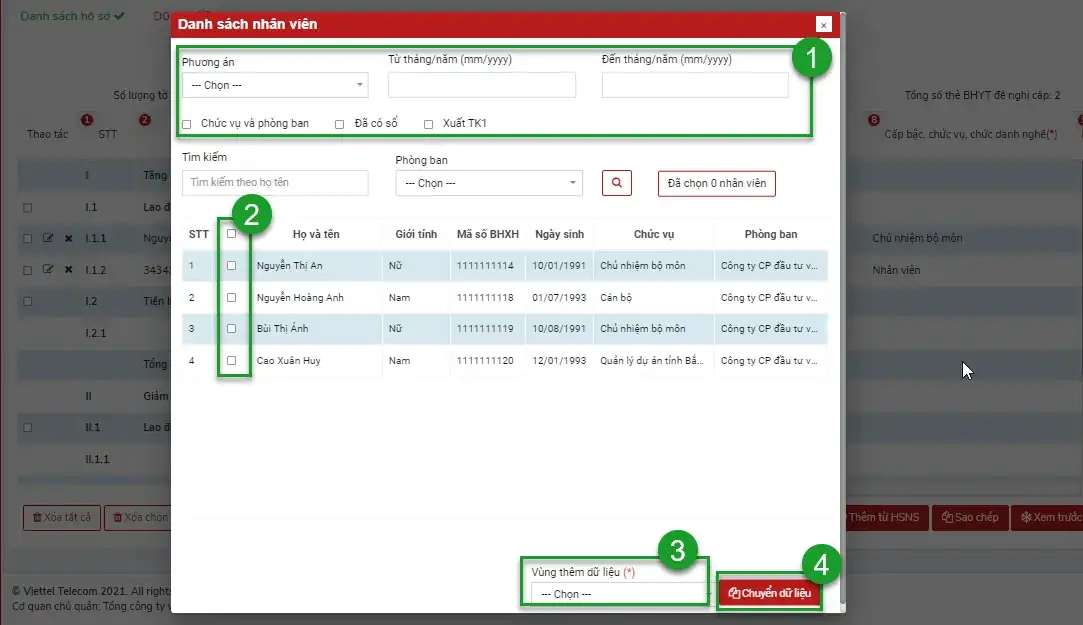
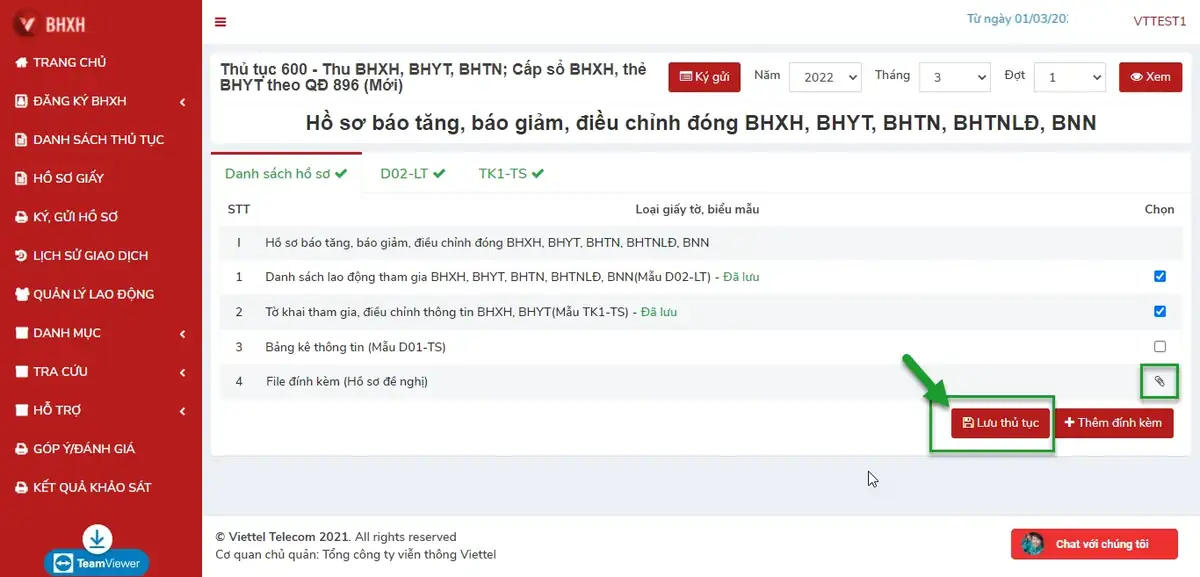
4. Đính kèm tài liệu
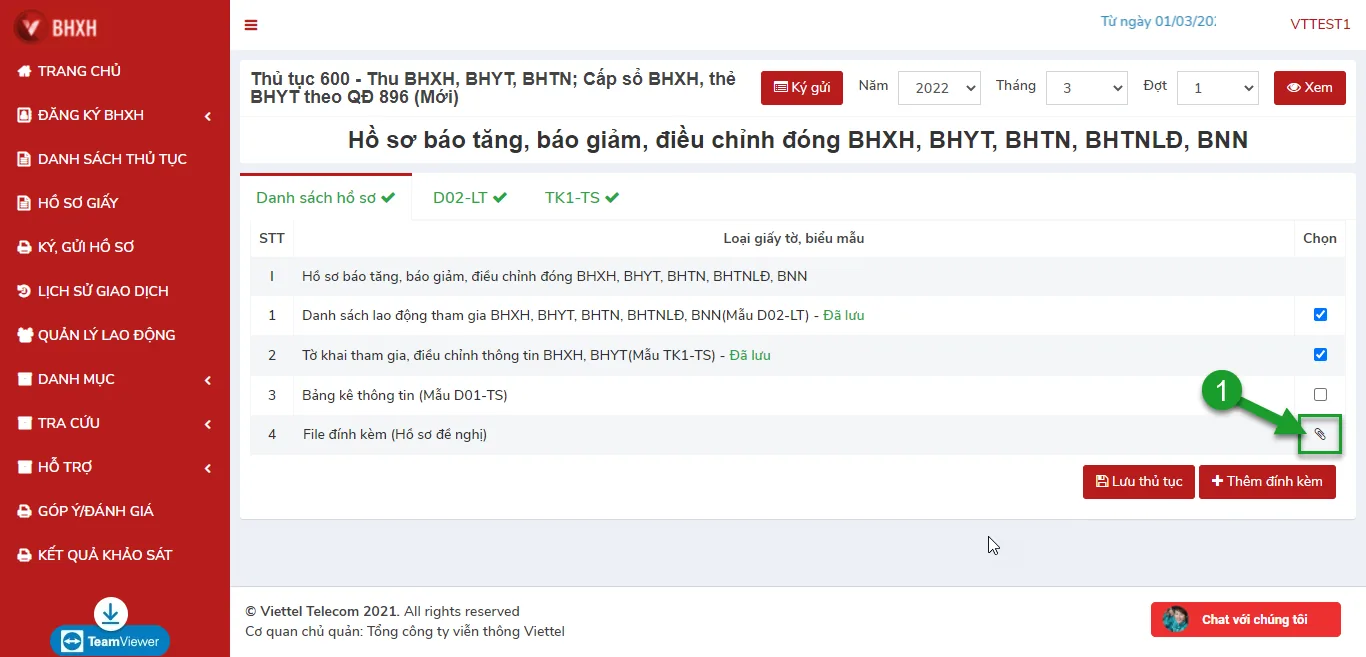
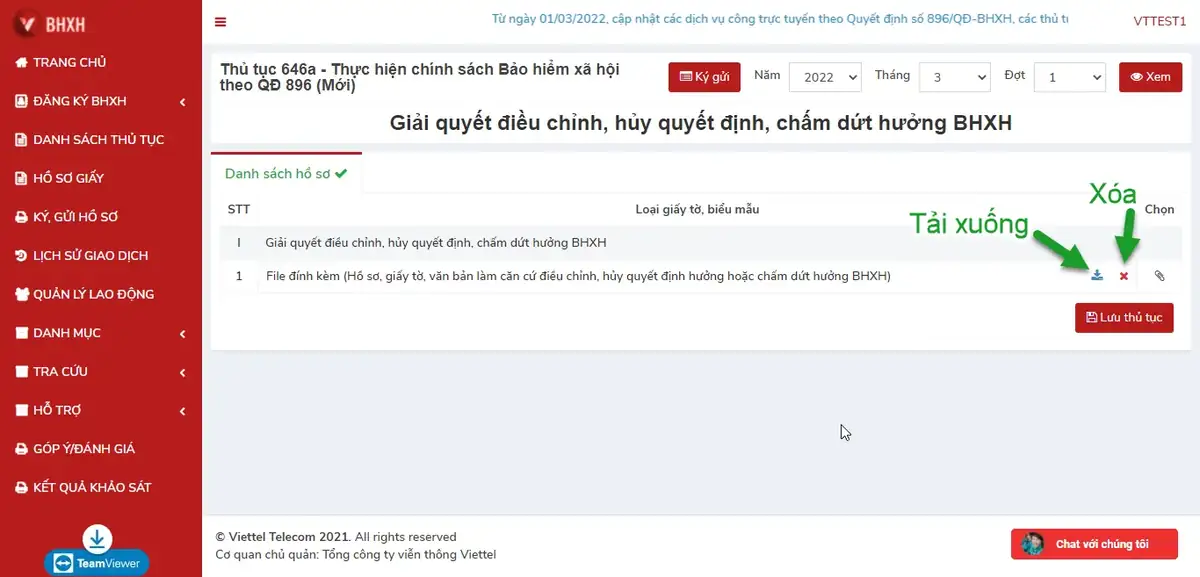
- Nhấn biểu tượng hoặc nút đính kèm tại bộ hồ sơ/tờ khai.
- Chọn đúng loại giấy tờ; không ghép nhiều loại không liên quan vào một tệp nếu hệ thống có ô riêng.
- Quét đủ mặt, đủ trang, rõ số, dấu và chữ ký.
- Nếu hệ thống báo quá dung lượng, giảm dung lượng PDF nhưng phải giữ khả năng đọc; hoặc tách tệp theo từng thành phần.
- Kiểm tra trạng thái tải lên thành công trước khi rời màn hình.
5. Lưu và kiểm tra dữ liệu
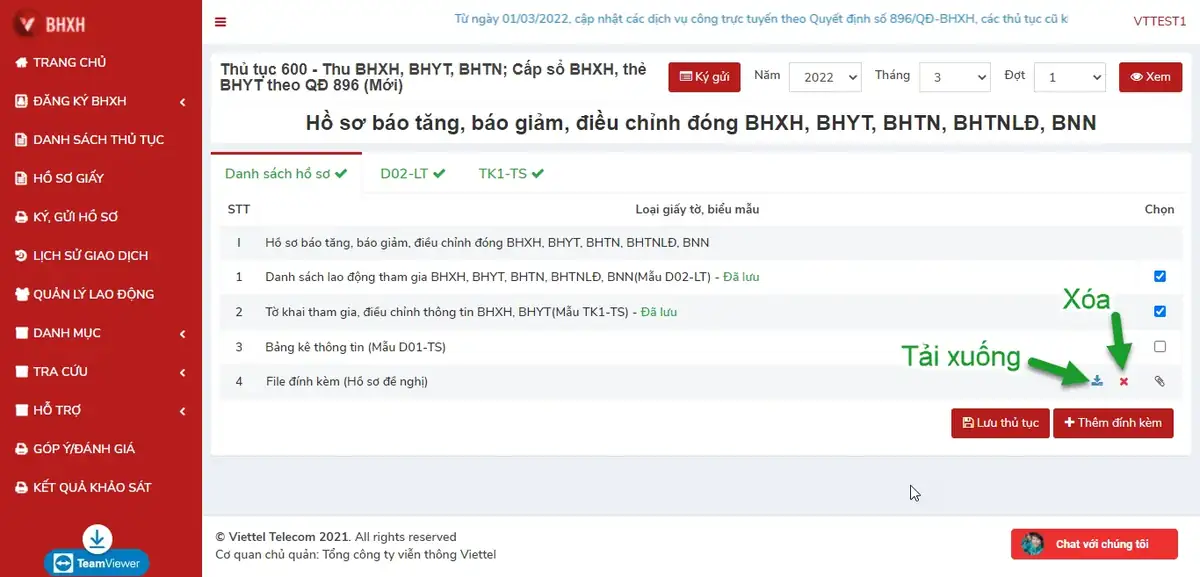
- Nhấn lưu tại từng tờ khai.
- Quay lại danh sách hồ sơ và nhấn lưu thủ tục nếu có.
- Đọc toàn bộ cảnh báo: thiếu trường bắt buộc, sai định dạng ngày, trùng người, sai số định danh, không khớp kỳ hoặc thiếu tài liệu.
- Xuất bản xem trước nếu hệ thống hỗ trợ; đối chiếu với quyết định nhân sự, bảng lương, hợp đồng và chứng từ gốc.
- Chỉ chuyển sang ký khi không còn lỗi nghiệp vụ.
VI. Nghiệp vụ thu BHXH, BHYT và cấp sổ, thẻ
| Nhóm nghiệp vụ | Mã có thể gặp trên giao diện | Biểu mẫu/dữ liệu chính | Điểm phải kiểm tra |
|---|---|---|---|
| Báo tăng, báo giảm, điều chỉnh đóng bắt buộc | 600 | D02-LT; TK1-TS khi cần; D01-TS và tài liệu chứng minh nếu phát sinh | Ngày hiệu lực, hợp đồng, tiền lương, chức danh, số định danh/CCCD, loại điều chỉnh. |
| Truy đóng | 601 | D02-LT; TK1-TS; D01-TS/tài liệu liên quan | Khoảng thời gian truy đóng, căn cứ pháp lý, tiền lương từng giai đoạn và trách nhiệm chậm đóng. |
| Người lao động làm việc ở nước ngoài sau khi về nước | 605 | D02-LT, TK1-TS và thành phần theo trường hợp | Thời gian làm việc, hợp đồng, thời gian đã tham gia và hồ sơ chứng minh. |
| Tạm dừng đóng quỹ hưu trí và tử tuất | 600c | Hồ sơ đề nghị và dữ liệu đơn vị/người lao động | Chỉ thực hiện khi đủ điều kiện và có quyết định/chấp thuận đúng thẩm quyền; không tự chọn để giảm nghĩa vụ đóng. |
| Gộp quá trình/sổ của một người | 600o hoặc nghiệp vụ gộp sổ | TK1-TS và dữ liệu các quá trình tham gia | Đối chiếu họ tên, định danh, ngày sinh, toàn bộ quá trình; không làm mất thời gian tham gia. |
| Tham gia BHXH tự nguyện, đổi phương thức hoặc mức đóng | 602 | TK1-TS, D05-TS | Mức thu nhập lựa chọn, phương thức đóng, thời điểm bắt đầu và mức hỗ trợ theo hệ thống. |
| Hoàn trả BHXH tự nguyện | 602a | TK1-TS và tài liệu chứng minh | Lý do hoàn trả, số kỳ đã đóng, người nhận và tài khoản. |
| Đăng ký người chỉ tham gia BHYT | 603 | D03-TS; TK1-TS khi cần | Nhóm đối tượng, nơi KCB ban đầu, thời hạn thẻ, mức đóng/hỗ trợ do hệ thống tính. |
| Cấp thẻ BHYT cho trẻ em dưới 6 tuổi | 603a | TK1-TS, D03-TS và dữ liệu hộ tịch | Số định danh, khai sinh điện tử, quan hệ với chủ hộ; không nộp lại giấy đã liên thông nếu hệ thống khai thác được. |
| Thay đổi thông tin đơn vị | 604 | TK3-TS và tài liệu pháp lý | Phân biệt thay đổi liên hệ với thay đổi đăng ký pháp nhân, địa bàn, loại hình hoặc cơ quan quản lý. |
| Hoàn trả tiền đóng BHYT | 606a, 606b | D03-TS/TK1-TS và chứng từ theo lý do | Đóng trùng, người tham gia đã chết hoặc lý do hợp lệ khác; xác định đúng người nhận tiền. |
| Cấp lại, điều chỉnh thông tin sổ BHXH | 607, 608 | TK1-TS, D01-TS/tài liệu chứng minh khi thay đổi | Từ 2026 ưu tiên dữ liệu điện tử; phân biệt mất/hỏng với thay đổi thông tin nhân thân. |
| Cấp lại, đổi thẻ BHYT | 610, 612, 613 | TK1-TS và tài liệu theo trường hợp | Lý do đổi, thông tin nhân thân, mã quyền lợi, nơi KCB, thời điểm 5 năm liên tục. |
1. Báo tăng lao động
- Kiểm tra người lao động thuộc đối tượng tham gia bắt buộc và thời điểm phát sinh nghĩa vụ.
- Hoàn thiện hồ sơ nhân sự, hợp đồng, chức danh, nơi làm việc và tiền lương.
- Chọn nghiệp vụ báo tăng/điều chỉnh đóng, tạo kỳ đúng tháng phát sinh.
- Thêm người vào D02-LT, chọn phương án báo tăng và nhập thời điểm từ tháng.
- Lập TK1-TS nếu dữ liệu định danh hoặc thông tin tham gia chưa đầy đủ theo yêu cầu hệ thống.
- Đính kèm tài liệu chỉ khi thuộc thành phần phải chứng minh hoặc hệ thống yêu cầu.
- Lưu, kiểm tra và ký gửi trong thời hạn thực hiện đăng ký theo quy định.
2. Báo giảm lao động
- Xác định chính xác ngày chấm dứt hợp đồng, thời điểm nghỉ và tháng cuối đóng.
- Không suy diễn quy tắc “nghỉ 14 ngày” cho mọi trường hợp. Phải phân biệt nghỉ không hưởng lương, nghỉ ốm đau, thai sản hoặc trường hợp đặc thù theo Luật BHXH hiện hành.
- Chọn phương án báo giảm trên D02-LT, nhập tháng kết thúc và ghi chú rõ lý do.
- Đối chiếu dữ liệu đóng, thẻ BHYT, hồ sơ hưởng chế độ và trách nhiệm xác nhận quá trình trước khi gửi.
3. Điều chỉnh tiền lương, chức danh hoặc thông tin đóng
- Căn cứ quyết định lương, phụ lục hợp đồng hoặc văn bản nhân sự hợp lệ.
- Xác định tháng bắt đầu áp dụng và mức cũ/mức mới.
- Nhập dòng điều chỉnh trên D02-LT, chọn đúng loại phương án.
- Nếu điều chỉnh hồi tố, rà soát tiền truy đóng và khoản chậm đóng do hệ thống/cơ quan BHXH xác định.
- Lưu quyết định và bảng tính nội bộ cùng biên nhận điện tử để phục vụ kiểm tra sau này.
VII. Hướng dẫn nhập các biểu mẫu chính
1. D02-LT – Danh sách tham gia, điều chỉnh đóng
Trong bài này, nghiệp vụ báo tăng, báo giảm và điều chỉnh đóng được minh họa bằng mẫu D02-LT. Khi kê khai thực tế, cần dùng đúng biểu mẫu do hệ thống đang sinh theo quy trình hiện hành và kiểm tra bản xuất cuối cùng trước khi ký.
| Tình huống | Nội dung cần nhập/kiểm tra |
|---|---|
| Báo tăng người lao động | Họ tên; số định danh/CCCD; ngày sinh; giới tính; chức danh; nơi làm việc; loại hợp đồng; ngày hiệu lực; tiền lương, phụ cấp, khoản bổ sung; tháng bắt đầu; phương án báo tăng. |
| Báo giảm | Người lao động; tháng kết thúc; lý do; ngày chấm dứt/nghỉ; tình trạng hồ sơ hưởng chế độ và nghĩa vụ liên quan thẻ BHYT. |
| Tăng/giảm tiền lương | Mức làm căn cứ cũ và mới; thời điểm áp dụng; quyết định/phụ lục hợp đồng; loại khoản lương, phụ cấp và bổ sung. |
| Điều chỉnh chức danh, nơi làm việc | Chức danh mới, môi trường/điều kiện lao động, thời điểm thay đổi và văn bản làm căn cứ. |
| Điều chỉnh hồi tố | Khoảng thời gian, từng mức lương theo giai đoạn, lý do, tài liệu chứng minh và trách nhiệm phát sinh do nộp chậm. |
- Ngày sinh phải nhập đúng dữ liệu gốc. Nếu hồ sơ chỉ có năm sinh hoặc tháng/năm, dùng đúng lựa chọn tương ứng trên hệ thống; không tự đặt ngày 01 để “đủ định dạng”.
- Số định danh/CCCD phải đủ ký tự, không có khoảng trắng và không mất số 0 ở đầu.
- Phân biệt chức vụ quản lý với chức danh nghề/công việc.
- Tiền lương làm căn cứ đóng phải khớp hợp đồng, quyết định lương và các khoản được trả thường xuyên, ổn định theo quy định.
- Kiểm tra tháng “từ” và “đến”; sai một tháng có thể làm phát sinh truy thu, giảm sai hoặc gián đoạn quyền lợi.
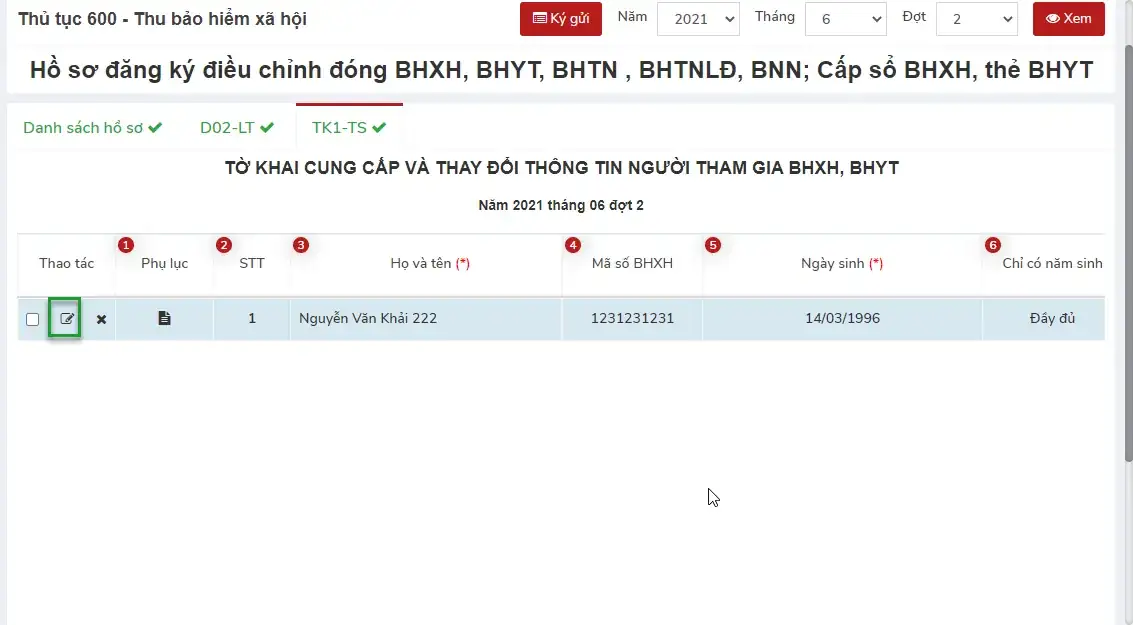
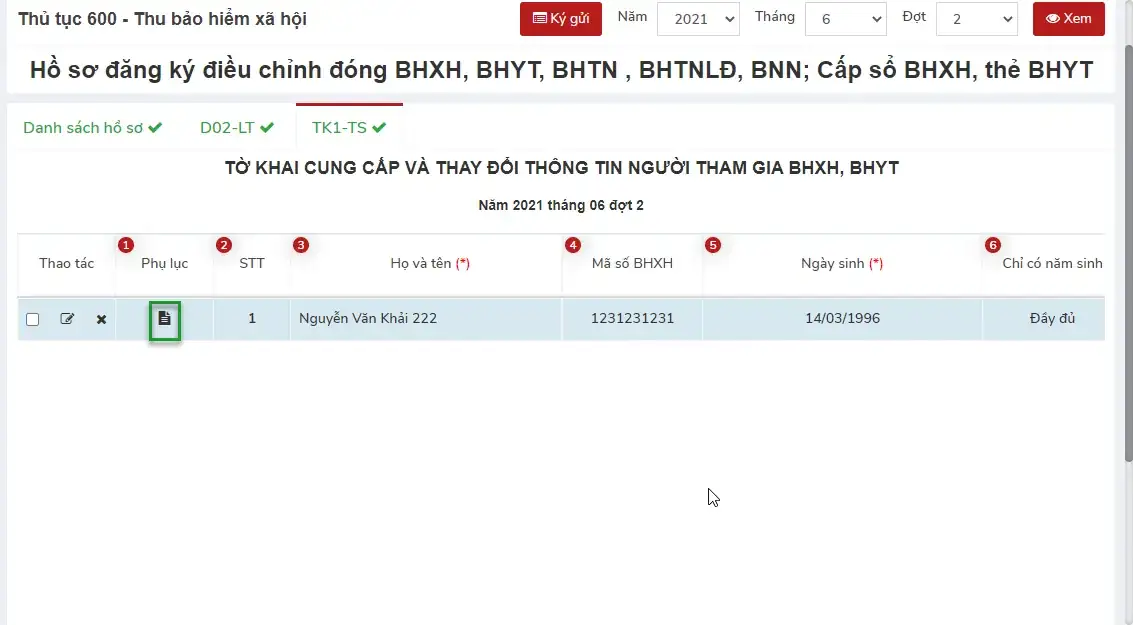
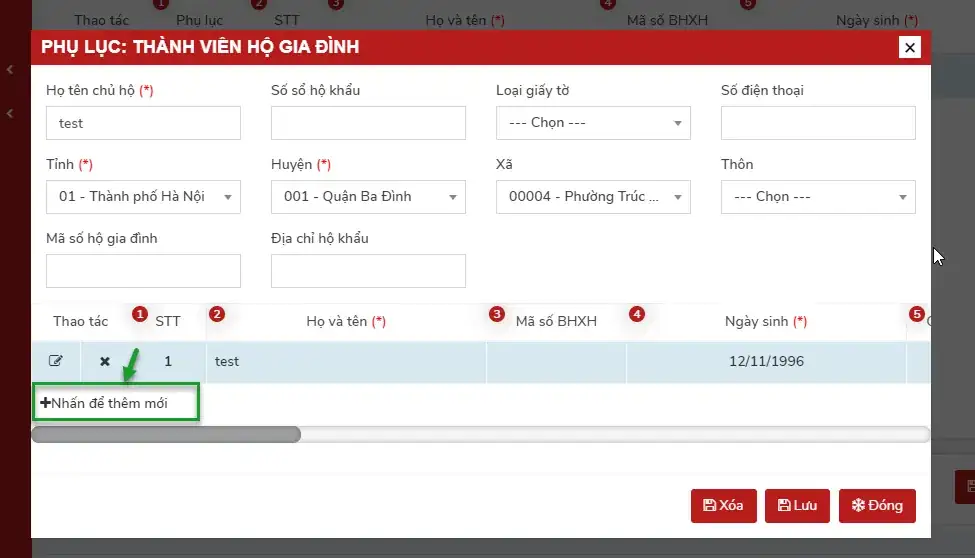
2. TK1-TS – Tờ khai tham gia, điều chỉnh thông tin
TK1-TS dùng khi đăng ký, bổ sung hoặc điều chỉnh dữ liệu người tham gia. Các nhóm thông tin thường gồm:
- Họ tên, số định danh/CCCD hoặc hộ chiếu, ngày sinh, giới tính, quốc tịch.
- Nơi đăng ký khai sinh, quê quán, địa chỉ liên hệ và địa chỉ nhận kết quả.
- Số điện thoại, email, thông tin người giám hộ/đại diện nếu có.
- Nơi đăng ký khám chữa bệnh ban đầu, nhóm tham gia và phương thức đóng khi nghiệp vụ yêu cầu.
- Nội dung đề nghị điều chỉnh và tài liệu chứng minh.
- Thông tin hộ gia đình khi hệ thống cần đối chiếu hoặc lập danh sách tham gia BHYT theo hộ.
3. D01-TS – Bảng kê thông tin
D01-TS dùng để kê khai tài liệu làm căn cứ khi cơ quan BHXH cần đối chiếu. Nhập đúng tên giấy tờ, số hiệu, ngày ban hành, ngày hiệu lực, cơ quan ban hành, trích yếu và nội dung liên quan đến người lao động. Không ghi chung “hồ sơ kèm theo” mà phải mô tả đủ để cán bộ tiếp nhận nhận diện được chứng từ.
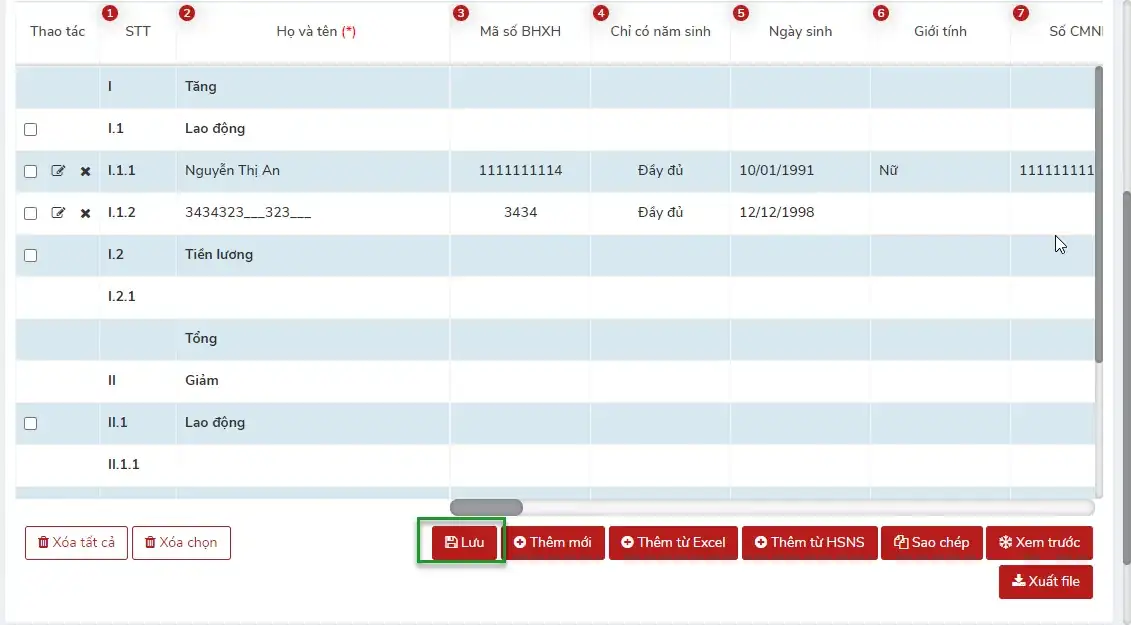
4. D05-TS – Danh sách người tham gia BHXH tự nguyện
- Nhập họ tên, số định danh/CCCD, ngày sinh và địa chỉ.
- Chọn mức thu nhập làm căn cứ đóng và phương thức đóng.
- Chọn số tháng, thời điểm bắt đầu và nhóm hỗ trợ nếu đủ điều kiện.
- Không tự tính bằng mức cũ; để hệ thống áp dụng mức đóng và hỗ trợ đang có hiệu lực.
5. D03-TS – Danh sách người chỉ tham gia BHYT
- Chọn đúng nhóm đối tượng và nguồn đóng/hỗ trợ.
- Nhập định danh, họ tên, ngày sinh, giới tính, địa chỉ và nơi KCB ban đầu.
- Kiểm tra ngày bắt đầu, số tháng tham gia, tình trạng thẻ cũ và thời gian 5 năm liên tục.
- Không nhập trùng người đang có thẻ thuộc nhóm ưu tiên khác.
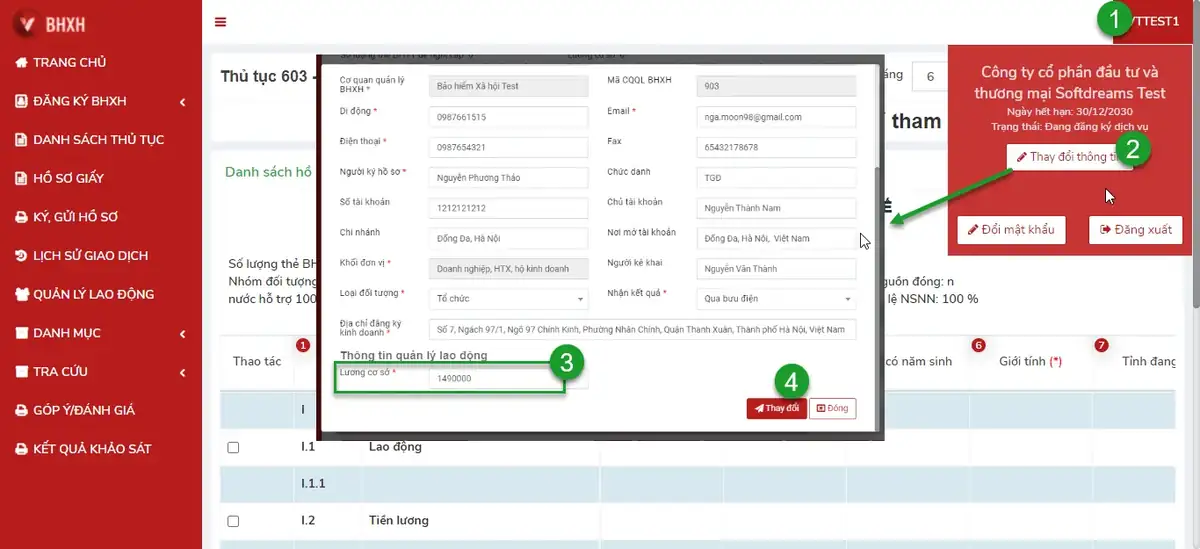
6. TK3-TS – Tờ khai đơn vị tham gia, điều chỉnh thông tin
Kiểm tra mã đơn vị, mã số thuế, tên pháp nhân, địa chỉ đăng ký, loại hình, quyết định thành lập/giấy phép, người đại diện, phương thức đóng và địa chỉ liên hệ. Khi thay đổi tên hoặc pháp nhân, đính kèm giấy tờ đăng ký phù hợp và không dùng chức năng chỉnh liên hệ để thay thế thủ tục pháp lý.
VIII. Kê khai hồ sơ ốm đau, thai sản và các chế độ BHXH
Nhóm hồ sơ hưởng chế độ cần kiểm tra đồng thời dữ liệu đóng, thời gian nghỉ, chứng từ y tế/hộ tịch, phương thức nhận tiền và trạng thái người lao động. Không chỉ nhập đúng phần mềm mà còn phải đủ điều kiện hưởng theo Luật BHXH.
| Mã có thể gặp | Nghiệp vụ | Biểu mẫu/dữ liệu trọng tâm |
|---|---|---|
| 630a | Giải quyết hưởng chế độ ốm đau | Danh sách 01B-HSB và chứng từ y tế chưa có trong dữ liệu liên thông. |
| 630b | Giải quyết hưởng chế độ thai sản | Danh sách 01B-HSB, dữ liệu y tế/hộ tịch và giấy tờ theo từng trường hợp. |
| 630c | Giải quyết trợ cấp dưỡng sức, phục hồi sức khỏe | Danh sách người lao động đủ điều kiện và số ngày nghỉ thực tế. |
| 641a | Giải quyết chế độ tai nạn lao động lần đầu | M05A-HSB, kết luận giám định và hồ sơ tai nạn cần thiết. |
| 642a | Giải quyết khi tiếp tục bị tai nạn lao động/bệnh nghề nghiệp | M05A-HSB, dữ liệu lần trước và hồ sơ phát sinh mới. |
| 644a | Giải quyết bệnh nghề nghiệp sau khi không còn làm công việc có nguy cơ | M05A-HSB, hồ sơ nghề nghiệp, y tế và giám định. |
| 645a | Giải quyết chế độ bệnh nghề nghiệp lần đầu | M05A-HSB và thành phần theo tình trạng bệnh nghề nghiệp. |
| 646a | Điều chỉnh, hủy quyết định hoặc chấm dứt hưởng | Quyết định cần điều chỉnh và tài liệu làm căn cứ. |
| 647a | Giải quyết hưởng lương hưu | Dữ liệu quá trình đóng, quyết định nghỉ và thông tin chi trả. |
| 648a | Giải quyết chế độ tử tuất | Dữ liệu người chết, thân nhân, hộ tịch và phương thức hưởng. |
1. Quy trình chung
- Vào nhóm thủ tục chính sách BHXH, chọn đúng chế độ và đợt kê khai.
- Chọn tab tương ứng: ốm đau, thai sản, dưỡng sức hoặc hồ sơ tai nạn lao động/bệnh nghề nghiệp.
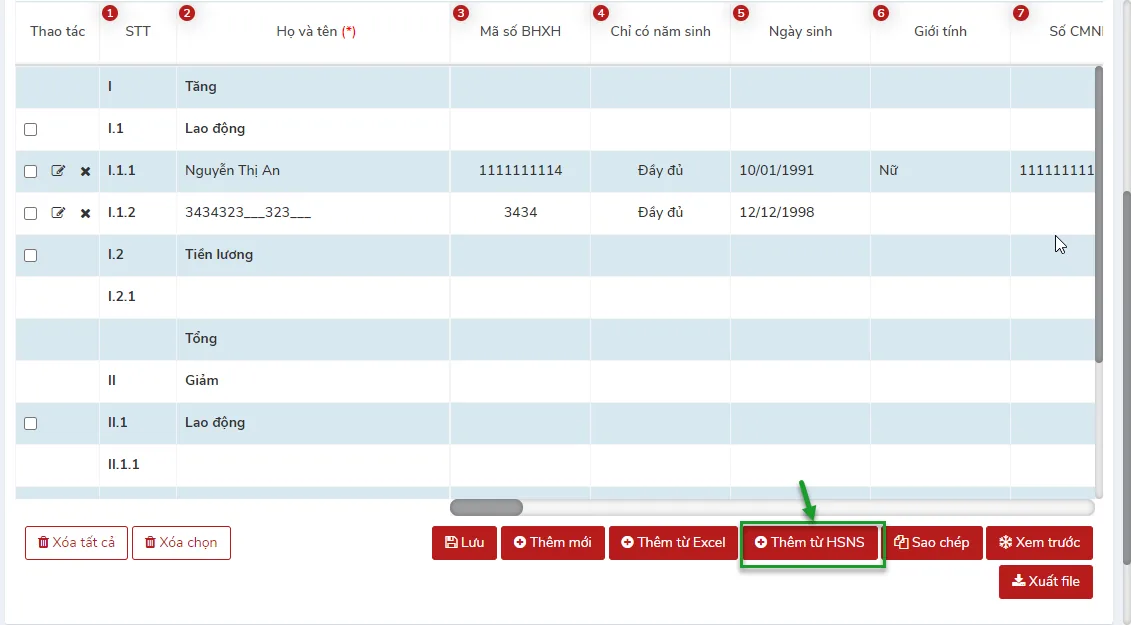
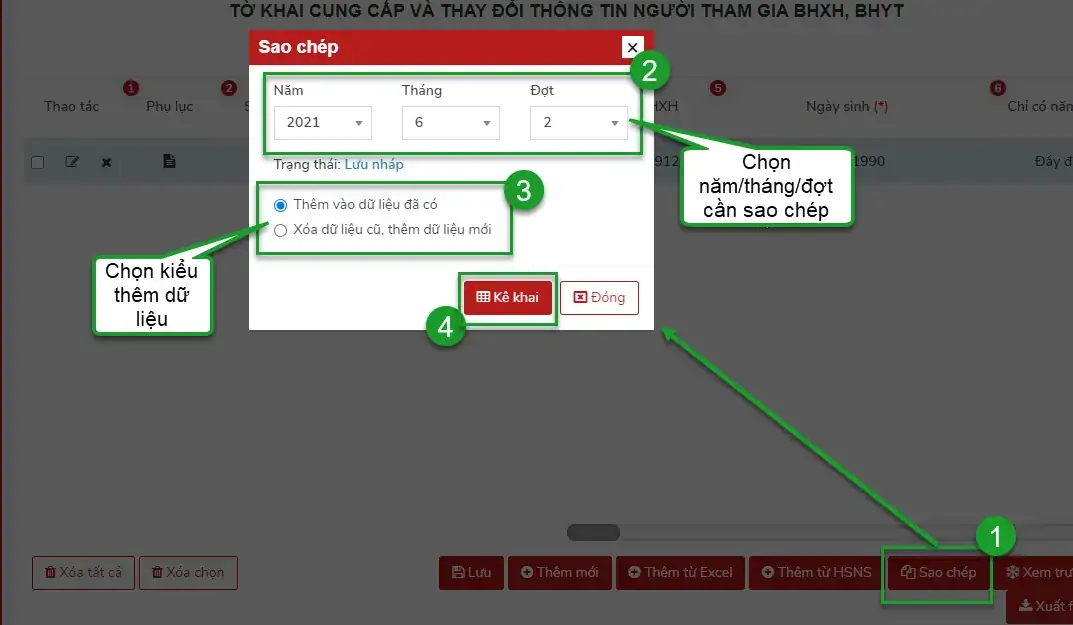
- Nhập trực tiếp, từ Excel, từ hồ sơ nhân sự hoặc sao chép từ đợt cũ.
- Kiểm tra thông tin đơn vị, tài khoản nhận tiền, người ký và hình thức nhận.
- Đính kèm giấy tờ chưa có trong dữ liệu liên thông hoặc giấy tờ hệ thống yêu cầu.
- Lưu, kiểm tra, ký gửi và theo dõi kết quả.
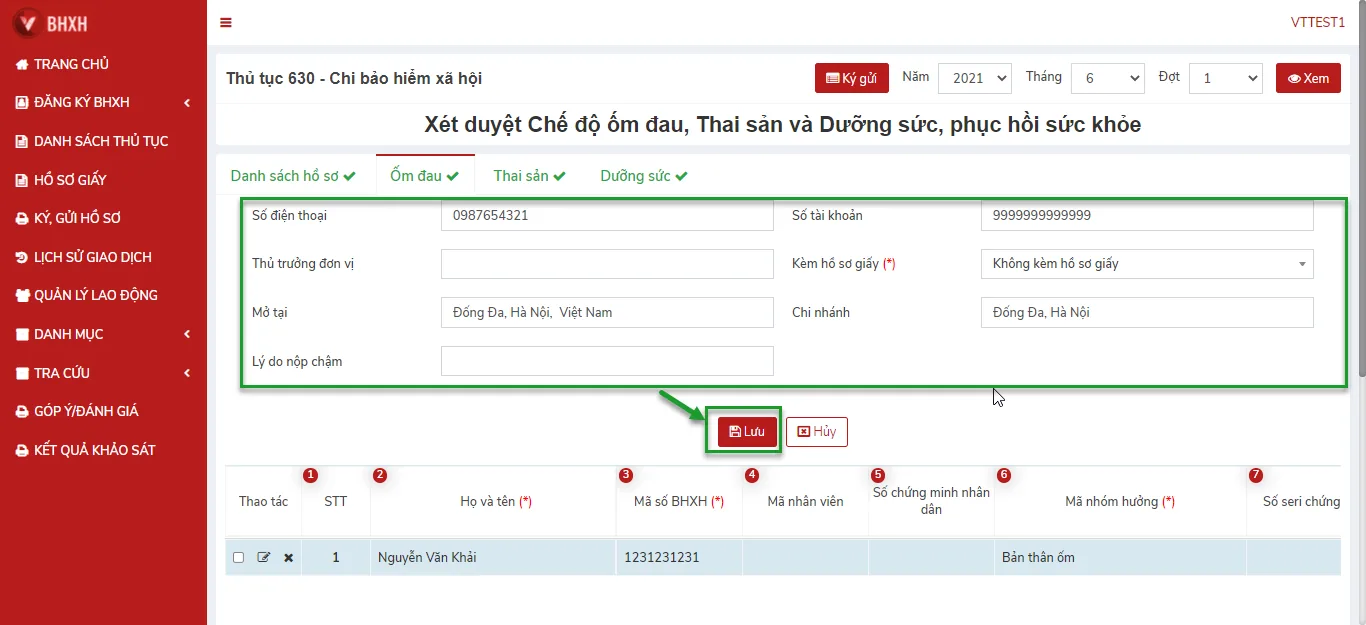
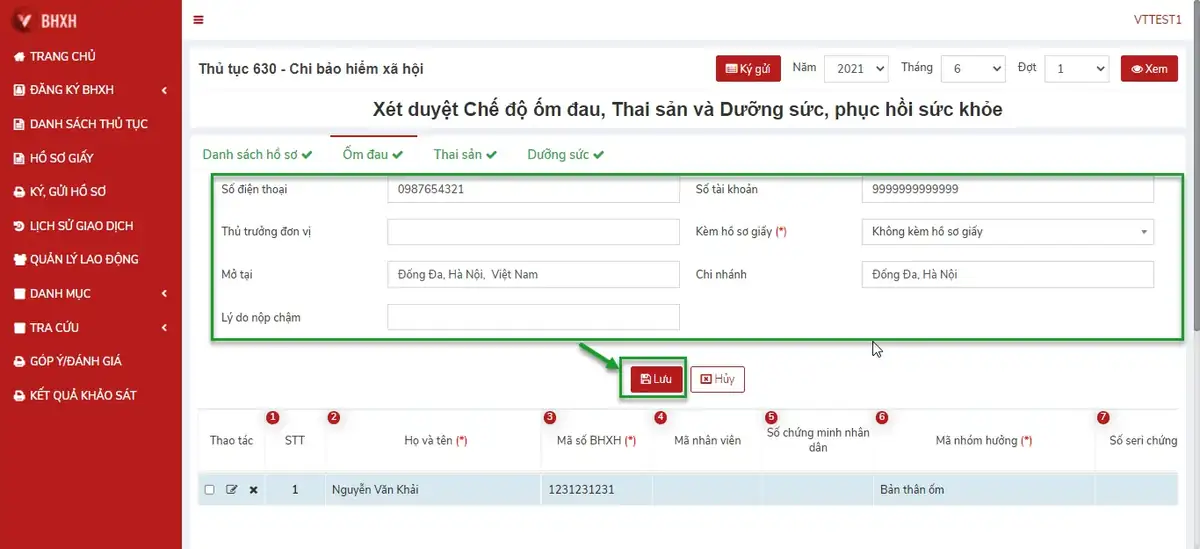
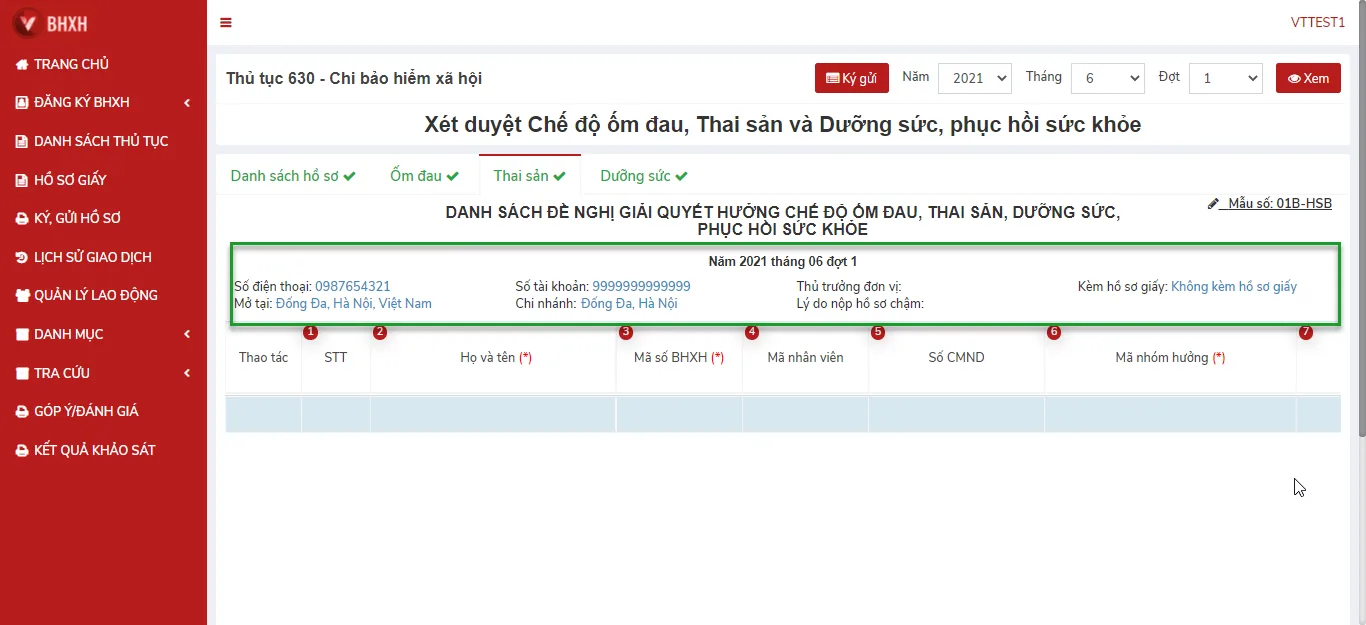
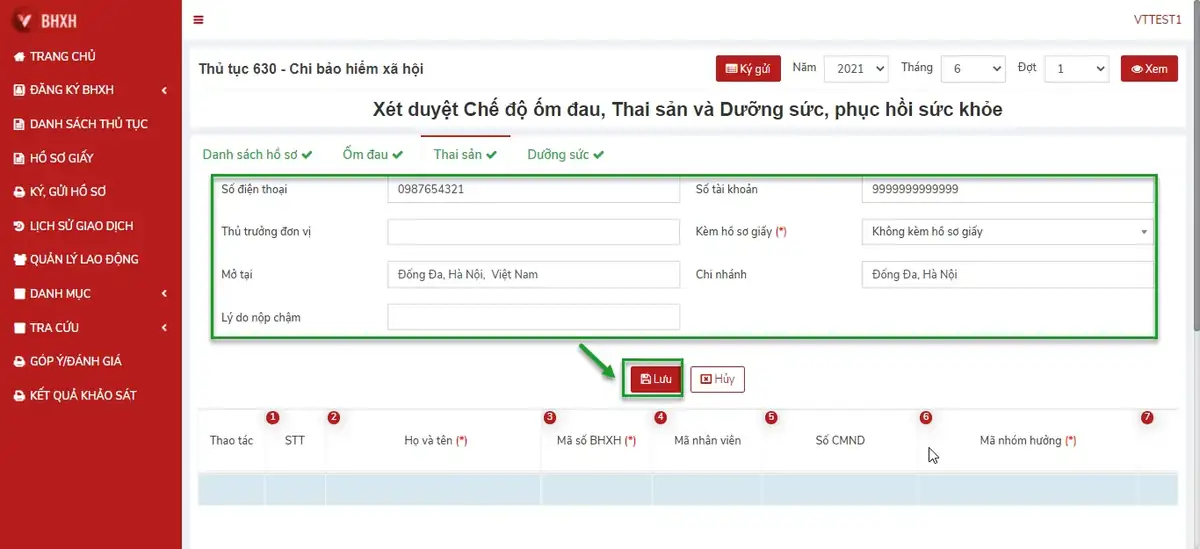
2. Thủ tục 630a – Hồ sơ ốm đau, mẫu 01B-HSB
Thông tin đơn vị thường gồm đợt/tháng/năm, số điện thoại, tài khoản, ngân hàng, chi nhánh và người đứng đầu đơn vị. Với từng người lao động, kiểm tra:
- Họ tên, số định danh/CCCD, mã nhân viên và nhóm đề nghị hưởng.
- Người lao động ốm, con ốm hoặc bệnh cần điều trị dài ngày.
- Số seri giấy chứng nhận nghỉ việc hưởng BHXH hoặc thông tin giấy ra viện; thời gian từ ngày đến ngày; số ngày thực tế đề nghị.
- Ngày bắt đầu làm việc tại đơn vị, điều kiện làm việc, số ngày nghỉ hằng tuần nếu lịch nghỉ không theo chuẩn.
- Thông tin con khi nghỉ chăm con ốm: ngày sinh, định danh/thẻ BHYT và thời gian nghỉ.
- Phương thức nhận tiền, tài khoản cá nhân nếu chi trả trực tiếp, tình trạng đề nghị lần đầu hay điều chỉnh.
3. Thủ tục 630b – Hồ sơ thai sản, mẫu 01B-HSB
Chọn đúng nhóm hưởng: khám thai; sẩy, nạo, hút thai; sinh con; lao động nam có vợ sinh con; nhận nuôi con nuôi; mang thai hộ; thực hiện biện pháp tránh thai hoặc trường hợp khác theo danh mục hệ thống. Kiểm tra:
- Họ tên, định danh, mã nhân viên và tình trạng tham gia.
- Ngày nghỉ từ/đến, ngày sinh/nhận con, số con, số con chết hoặc thai chết nếu phát sinh.
- Tuổi thai, tình trạng sinh, thông tin điều trị và giấy tờ hộ tịch/y tế tương ứng.
- Thời gian đóng đủ điều kiện; trường hợp dưỡng thai hoặc nghỉ trước sinh phải đối chiếu quy định riêng.
- Thông tin tài khoản, người nhận và hồ sơ điều chỉnh nếu đã giải quyết một phần.
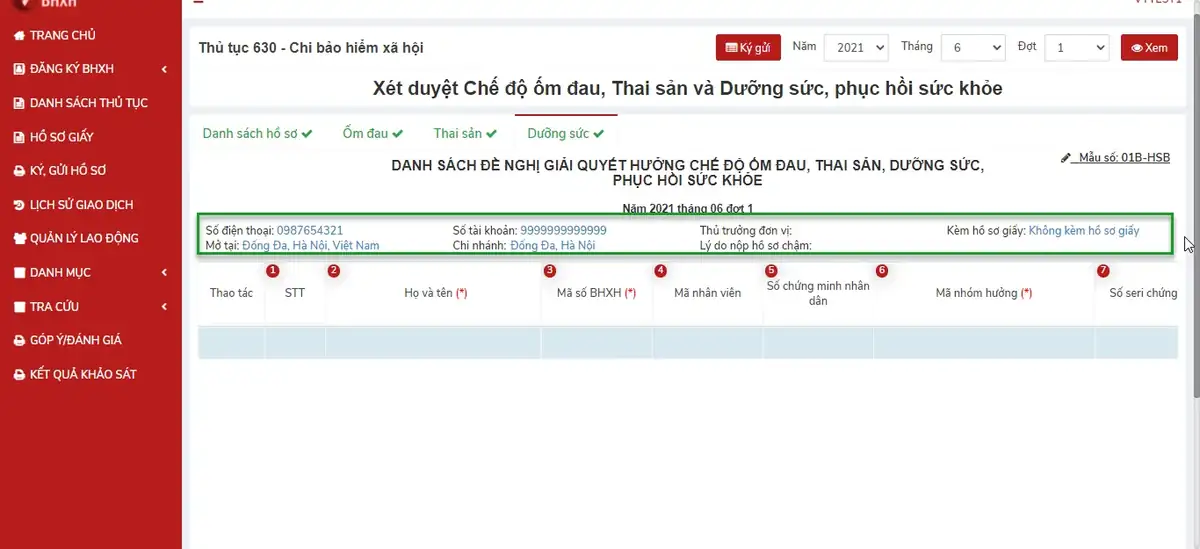
4. Thủ tục 630c – Dưỡng sức, phục hồi sức khỏe
- Xác định người lao động đủ điều kiện sau thời gian hưởng chế độ tương ứng và sức khỏe chưa phục hồi.
- Lập danh sách đúng chế độ: sau ốm đau, thai sản hoặc tai nạn lao động/bệnh nghề nghiệp.
- Nhập số ngày đề nghị trong giới hạn pháp luật; không lấy số ngày tối đa làm mặc định cho tất cả trường hợp.
- Kiểm tra ngày trở lại làm việc, thời điểm quyết định nghỉ dưỡng sức và số ngày nghỉ thực tế.
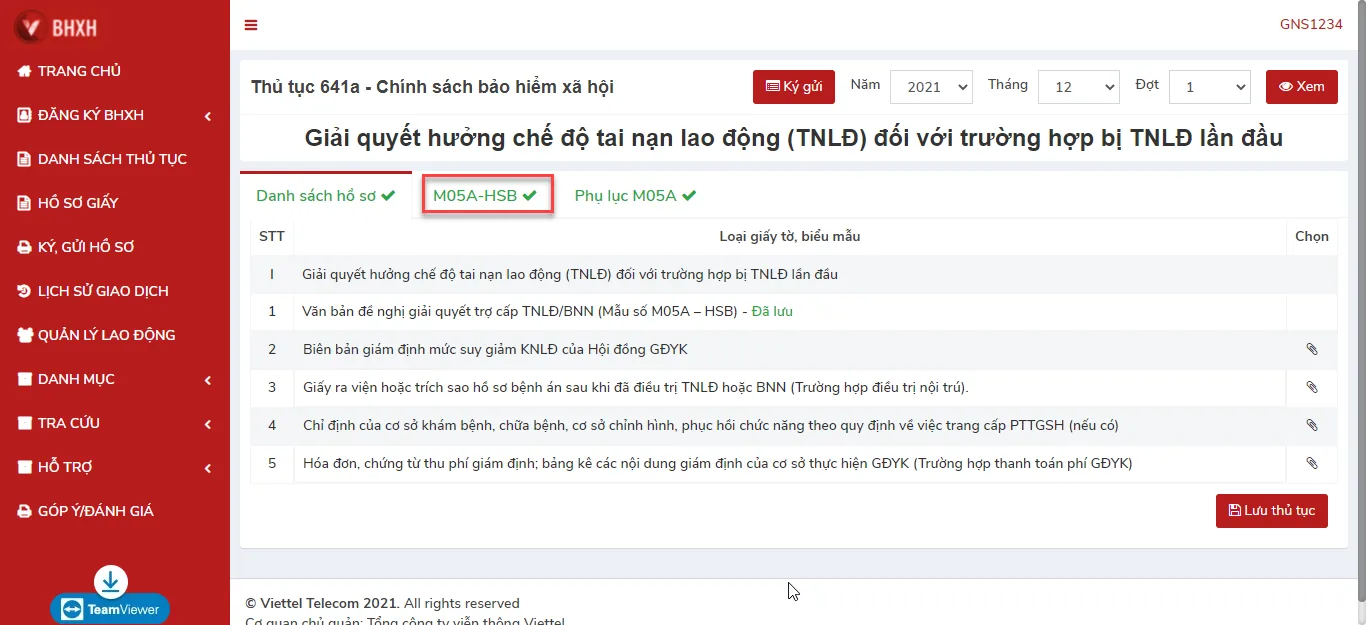
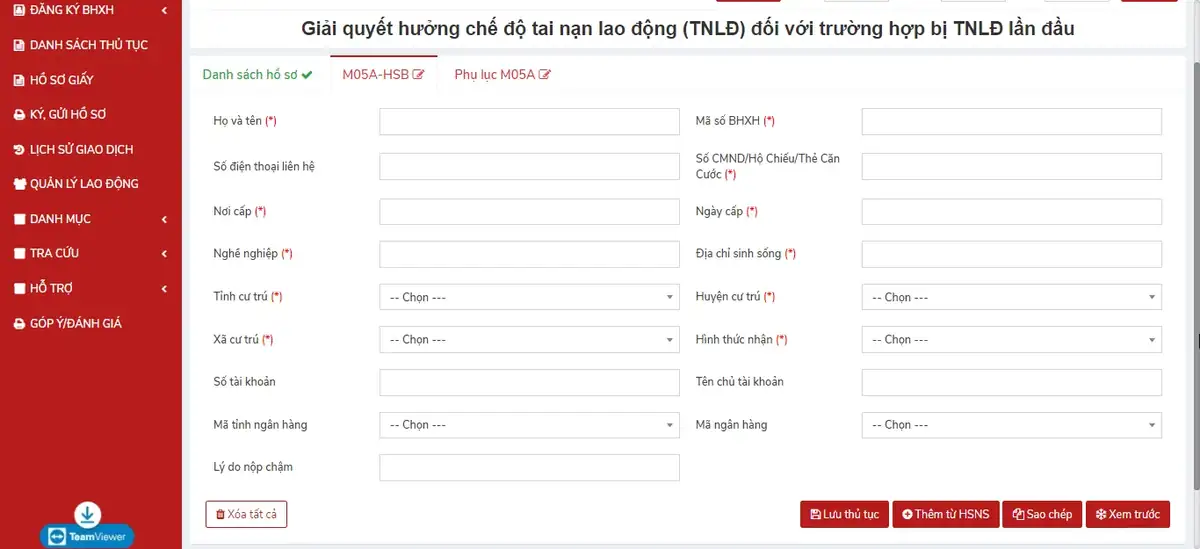
5. Các thủ tục 641a, 642a, 644a, 645a – M05A-HSB
Đối với các thủ tục giải quyết lần đầu, tái phát/tiếp tục, bệnh nghề nghiệp hoặc trường hợp liên quan, nhập:
- Thông tin người lao động, số định danh, nghề/công việc, đơn vị, điện thoại và địa chỉ.
- Thông tin tai nạn hoặc bệnh nghề nghiệp, thời điểm xảy ra/phát hiện, kết luận giám định và tỷ lệ suy giảm khả năng lao động.
- Phương thức nhận tiền, tài khoản ngân hàng và người nhận.
- Phụ lục về các đơn vị làm việc khác hoặc lần tai nạn/bệnh nghề nghiệp trước nếu có.
- Biên bản điều tra, giấy ra viện, biên bản giám định và tài liệu bắt buộc chưa có trong cơ sở dữ liệu liên thông.
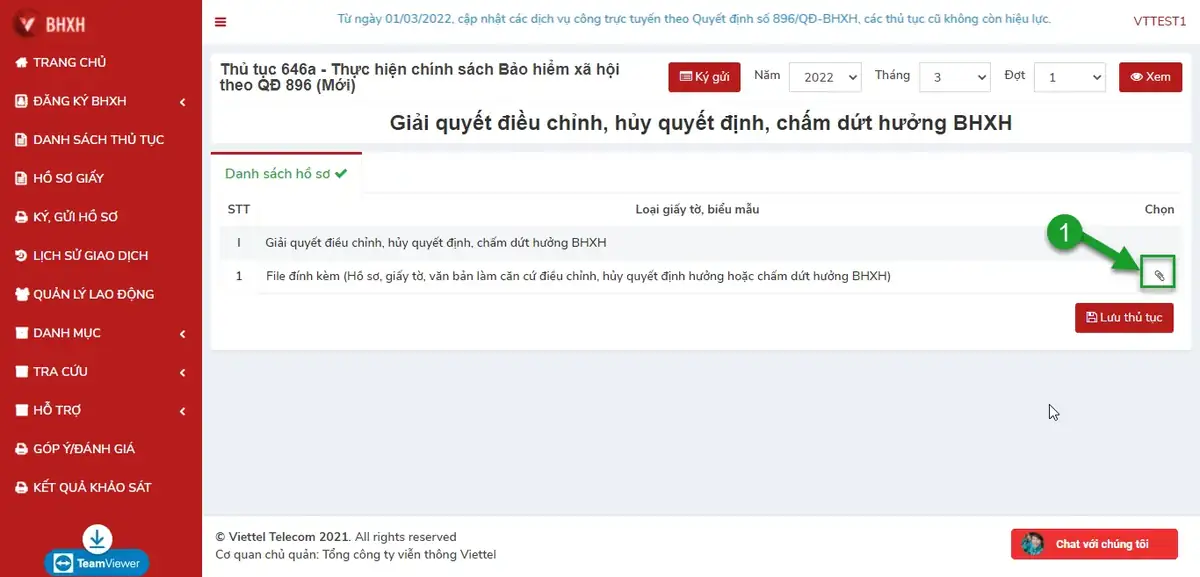
6. Các thủ tục 646a, 647a, 648a – Điều chỉnh, lương hưu và tử tuất
| Nhóm hồ sơ | Cách kiểm soát |
|---|---|
| Điều chỉnh/hủy/chấm dứt hưởng | Ghi rõ quyết định cần điều chỉnh, nội dung sai, nội dung đúng, thời điểm áp dụng và tài liệu làm căn cứ. |
| Giải quyết hưởng lương hưu | Đối chiếu quá trình đóng đã đồng bộ, thời điểm nghỉ, điều kiện tuổi/thời gian đóng, quyết định nghỉ việc và tài khoản nhận tiền. |
| Chế độ tử tuất | Kiểm tra thông tin người chết, thân nhân, giấy tờ hộ tịch, điều kiện hưởng tuất hằng tháng hoặc một lần, người đại diện và phương thức nhận. |
IX. Kê khai hồ sơ chính sách BHYT
Nhóm thủ tục này chủ yếu dành cho cơ sở khám chữa bệnh BHYT, không phải nghiệp vụ thường xuyên của doanh nghiệp sử dụng lao động.
| Nghiệp vụ | Nội dung chính |
|---|---|
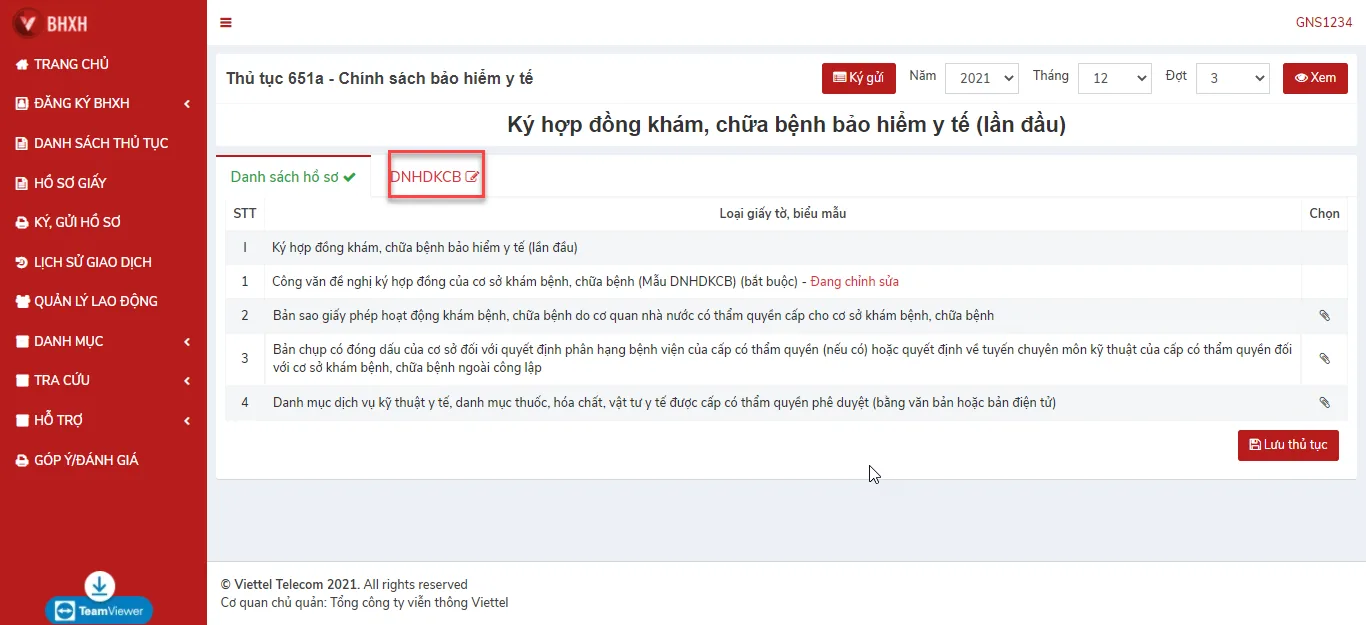
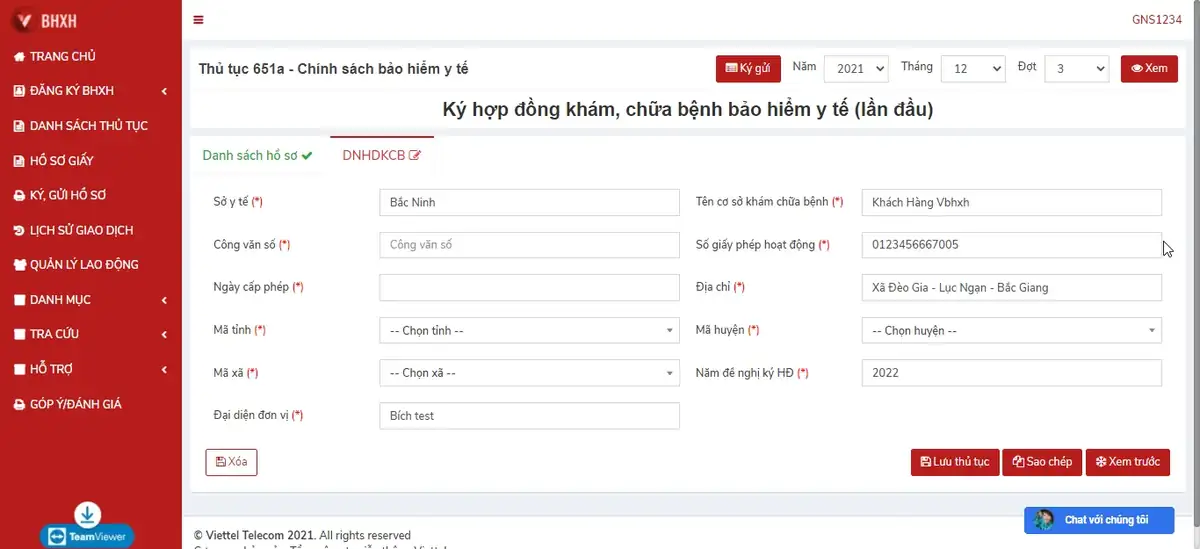
| 651a – Ký hợp đồng KCB lần đầu hoặc ký lại sau chấm dứt | Thông tin cơ sở KCB, giấy phép hoạt động, phạm vi chuyên môn, nhân lực, danh mục dịch vụ, thuốc, hóa chất và vật tư. |
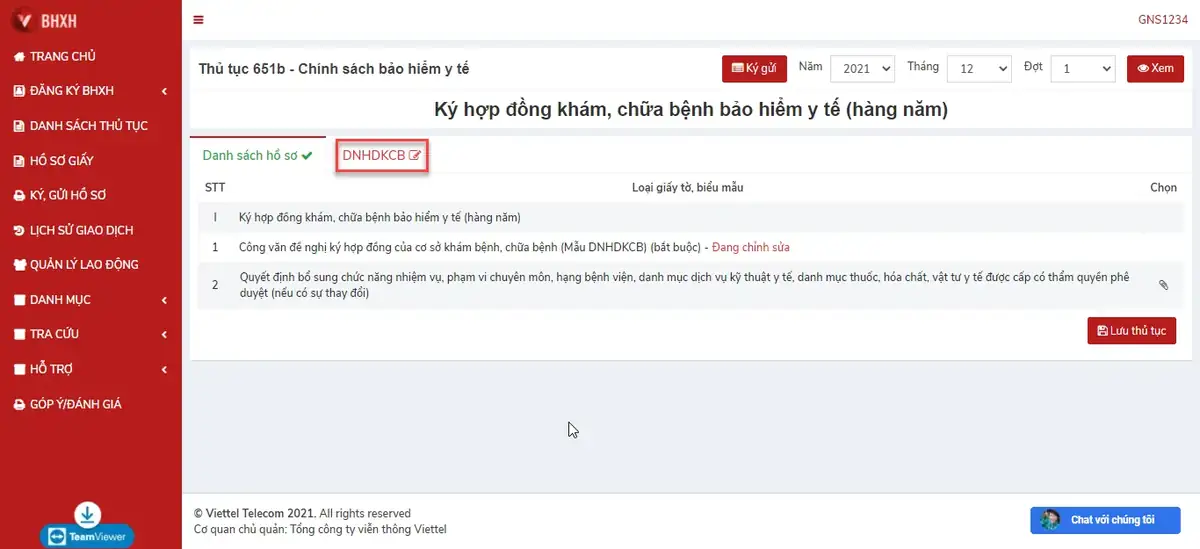
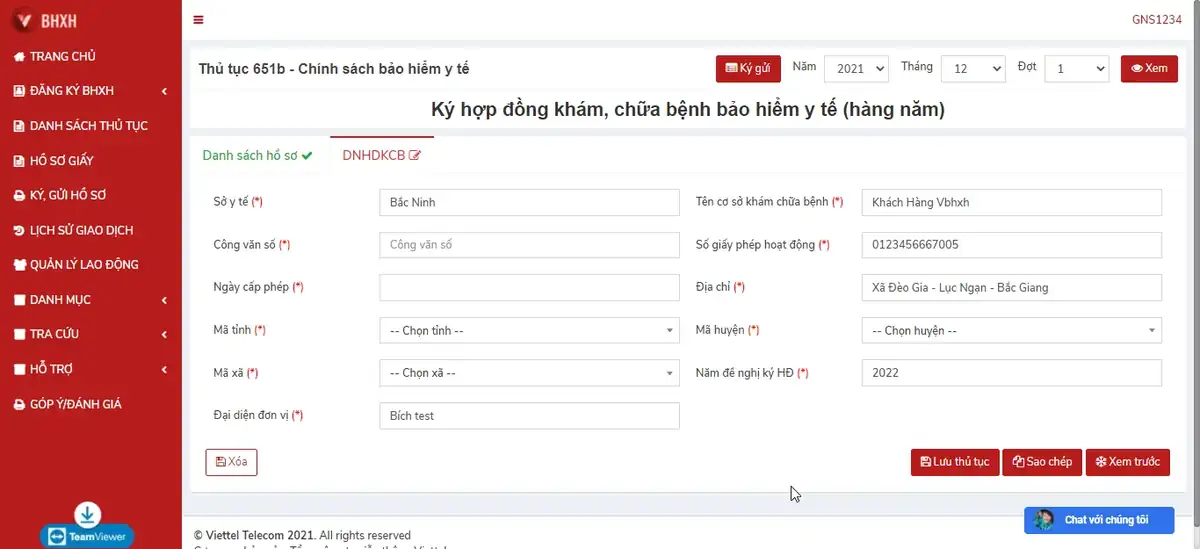
| 651b – Ký hợp đồng KCB hằng năm | Công văn đề nghị và thông tin thay đổi so với hợp đồng trước; quyết định bổ sung nếu có. |
| 651c – Thanh toán chi phí KCB BHYT | Bảng tổng hợp và dữ liệu chi phí theo biểu mẫu, kỳ quyết toán và chuẩn kết nối đang áp dụng. |
- Vào nhóm chính sách BHYT, chọn đúng nghiệp vụ và đợt.
- Mở tờ khai đề nghị, nhập cơ quan quản lý y tế, tên cơ sở KCB, số công văn, số giấy phép, ngày cấp, năm đề nghị, người đứng đầu và địa chỉ hành chính.
- Khai phụ lục nếu có; đối chiếu mã cơ sở, tuyến/chuyên môn, phạm vi hoạt động và danh mục kỹ thuật.
- Đính kèm thành phần chưa được chia sẻ điện tử.
- Lưu, ký gửi và theo dõi kết quả.
X. Nhập dữ liệu hồ sơ giấy
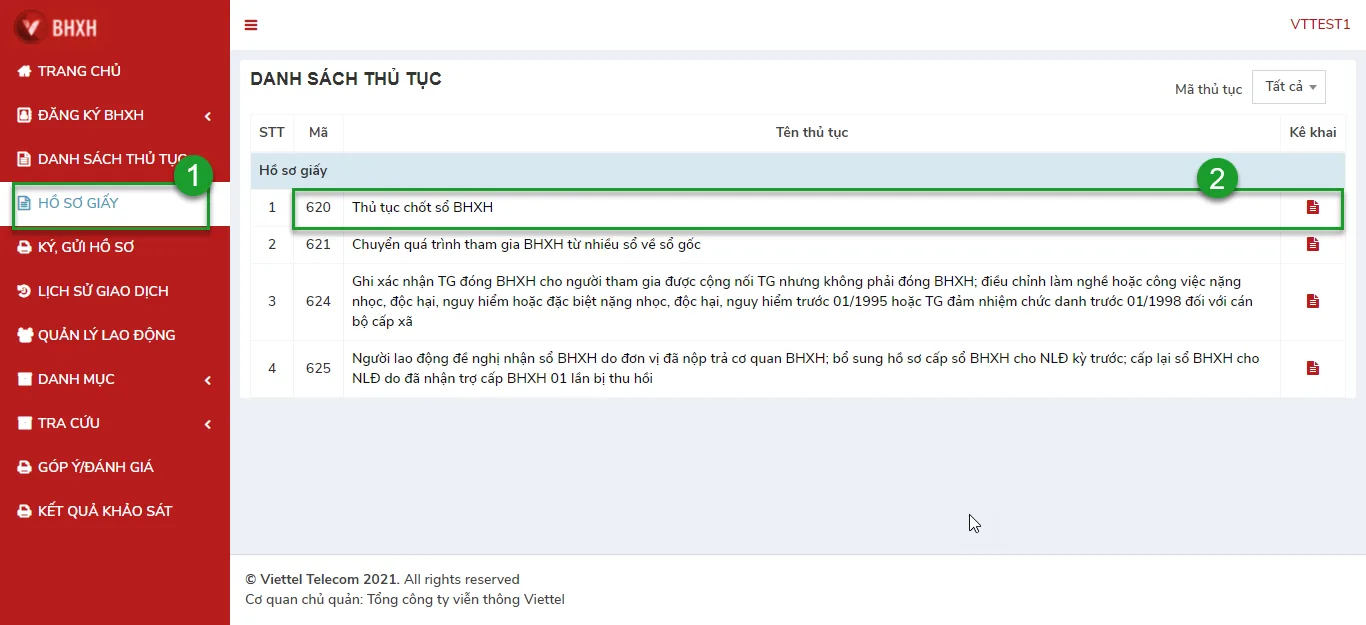
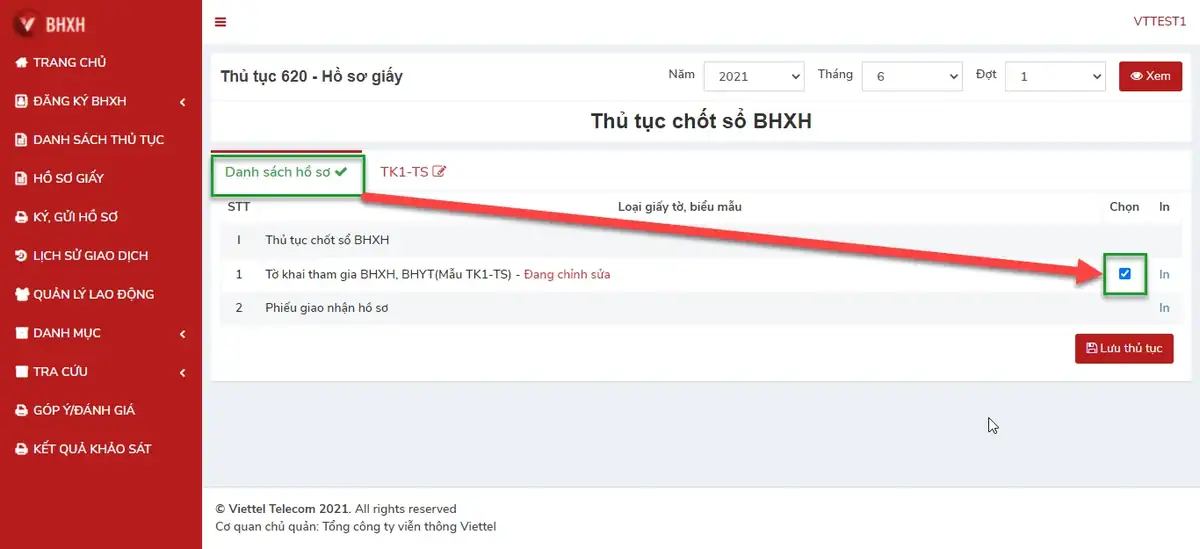
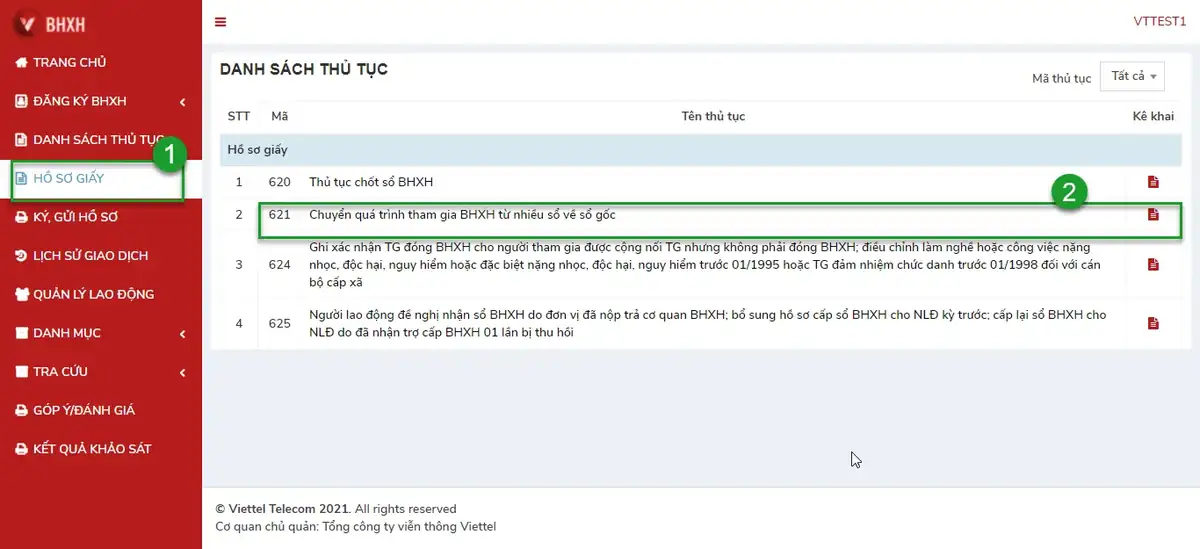
Menu hồ sơ giấy hỗ trợ lập dữ liệu cho một số nghiệp vụ cần in hoặc nộp thành phần bản giấy. Trong bối cảnh giao dịch điện tử hiện nay, chỉ in và nộp trực tiếp khi màn hình, thủ tục công bố hoặc cơ quan BHXH yêu cầu bản chính/bản giấy.
| Nhóm nghiệp vụ có thể gặp | Mục đích |
|---|---|
| 620 – Xác nhận quá trình đóng | Xác nhận hoặc hoàn thiện dữ liệu quá trình BHXH, BHTN theo tình trạng hồ sơ. |
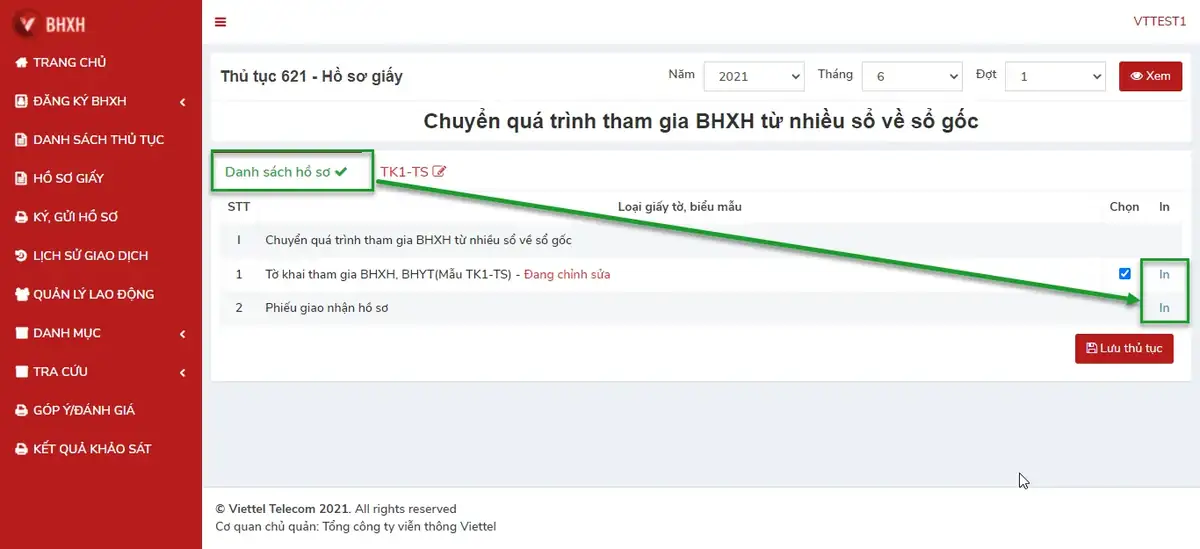
| 621 – Gộp quá trình về dữ liệu gốc | Chuyển quá trình tham gia từ nhiều hồ sơ về một định danh thống nhất. |
| 624 – Cộng nối/điều chỉnh thời gian, nghề công việc | Bổ sung thời gian hoặc điều kiện lao động có căn cứ. |
| 625 – Nhận, bổ sung hoặc cấp lại sổ/dữ liệu sổ | Giải quyết hồ sơ lịch sử hoặc trường hợp hệ thống chưa số hóa đầy đủ. |
- Vào “Hồ sơ giấy”, chọn nghiệp vụ và kỳ.
- Tích biểu mẫu cần lập, thường có TK1-TS hoặc bảng kê tương ứng.
- Nhập trực tiếp, từ Excel, từ hồ sơ nhân sự hoặc sao chép dữ liệu.
- Lưu và kiểm tra.
- Nếu thủ tục yêu cầu bản giấy, in đúng biểu mẫu, ký/đóng dấu đúng thẩm quyền và nộp theo kênh được hướng dẫn.
- Lưu mã hồ sơ và bản scan của bộ đã nộp để đối chiếu.
XI. Ký số và gửi hồ sơ
1. Ký bằng USB Token
- Cắm USB Token và mở Công cụ ký số Viettel.
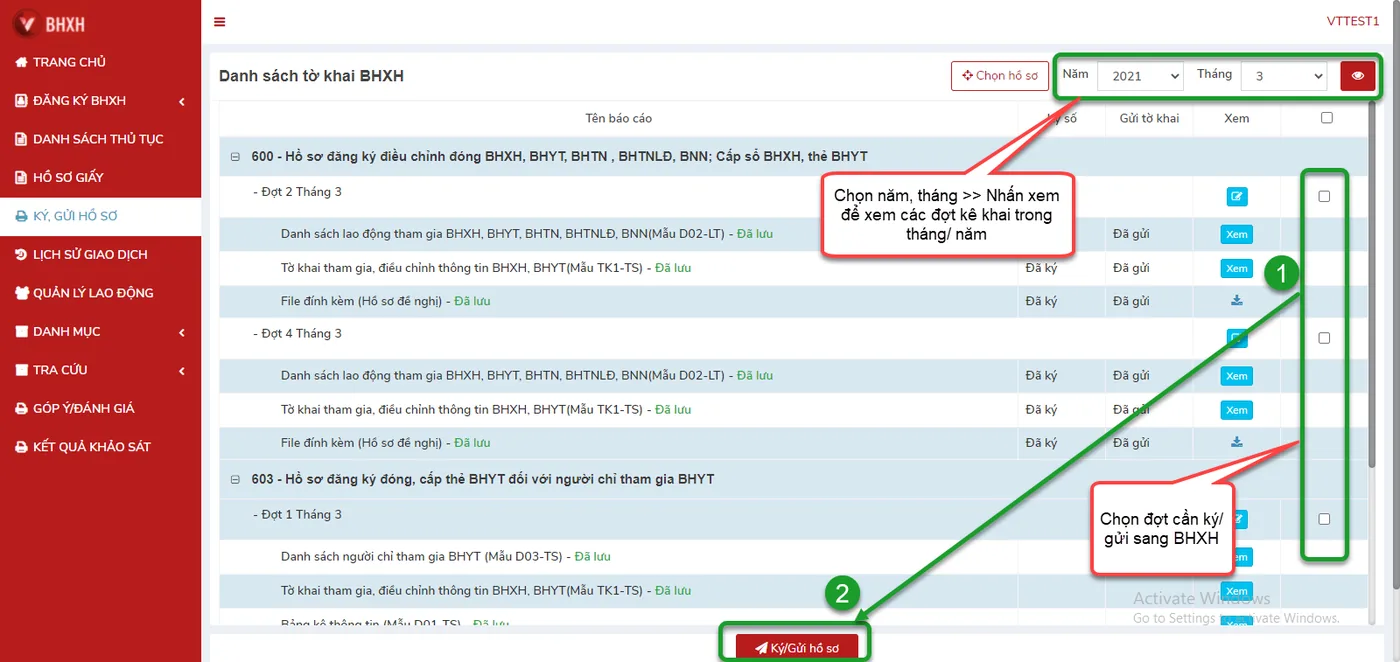
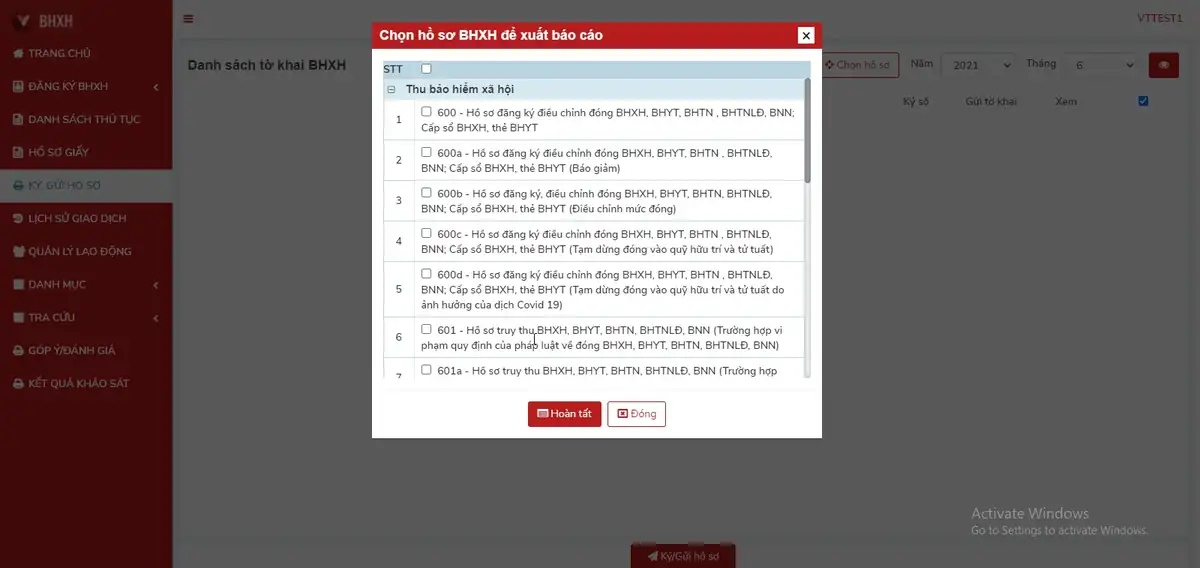
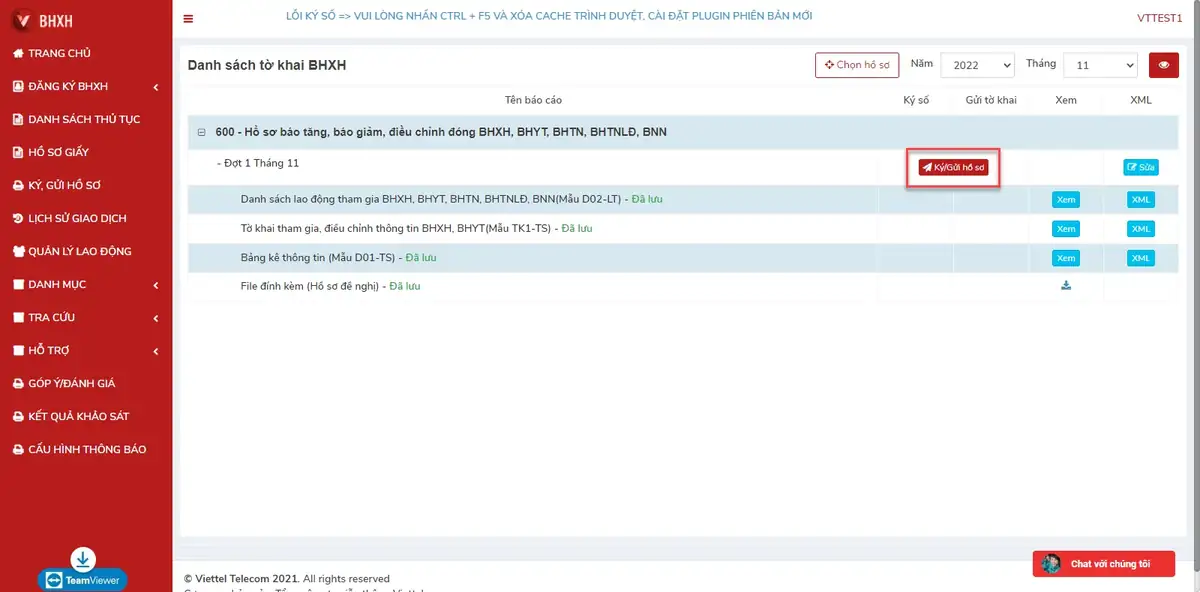
- Vào “Ký, gửi hồ sơ”; tại màn hình chọn hồ sơ để xuất báo cáo, tích bộ hồ sơ cần gửi và nhấn “Hoàn tất”.
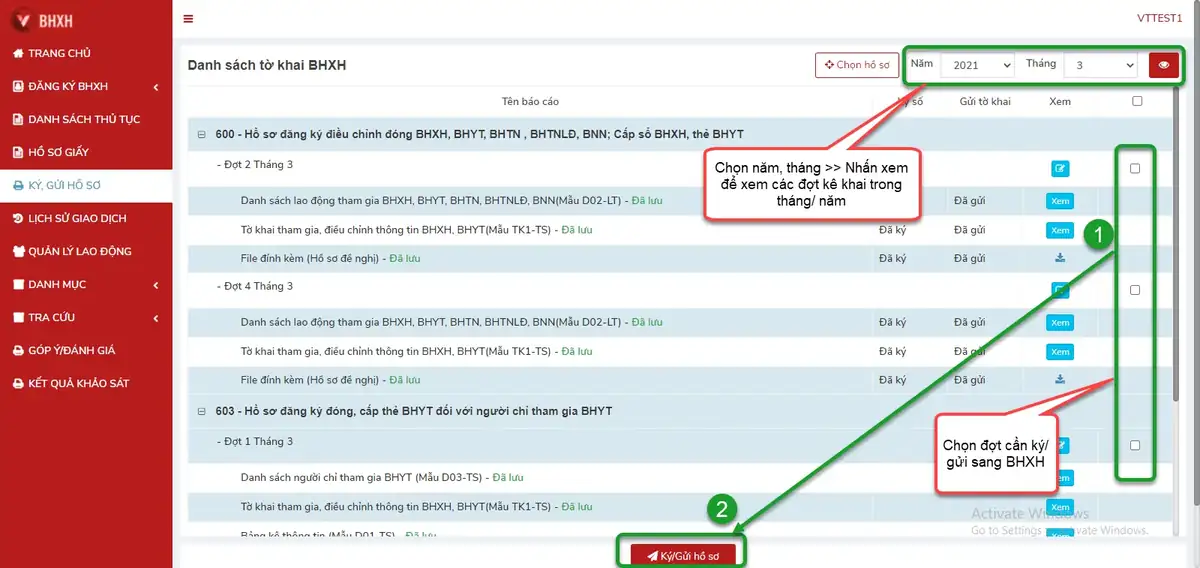
- Chọn năm, tháng và đợt; mở bản xem trước nếu có.
- Nhấn “Ký/Gửi hồ sơ”.
- Chọn đúng chứng thư số của đơn vị; kiểm tra chủ thể và thời hạn.
- Nhập PIN trên cửa sổ của Token. Không nhập PIN vào hộp thoại lạ hoặc trang web không đúng tên miền.
- Chờ thông báo ký gửi thành công; ghi lại số hồ sơ và thời gian gửi.
2. Ký bằng Cloud CA
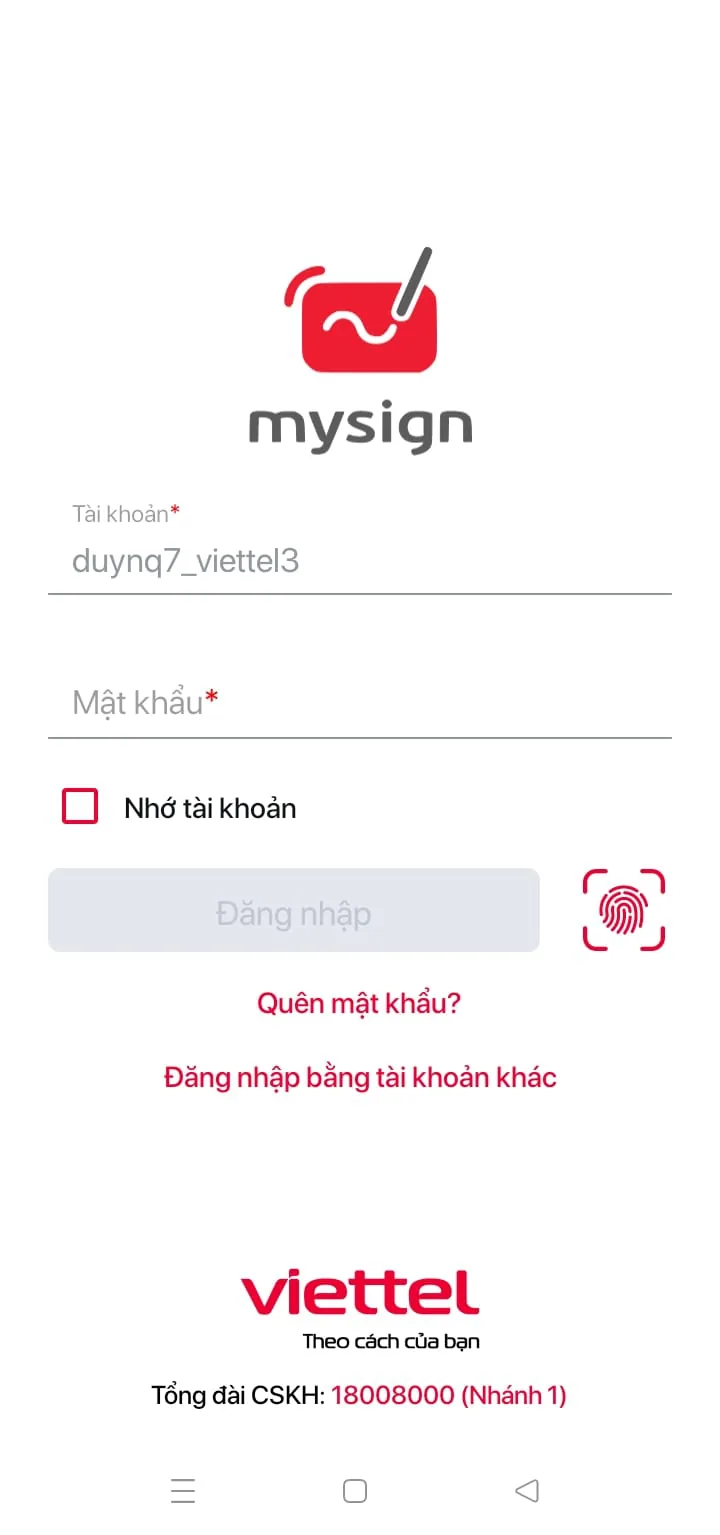
- Tại màn hình chọn hình thức ký, chọn “Ký bằng Cloud CA”.
- Nhập User ID/tài khoản ký từ xa.
- Chọn đúng chứng thư số đã đăng ký.
- Nhấn ký; hệ thống gửi yêu cầu đến ứng dụng xác thực.
- Mở MySign, đối chiếu đơn vị, nội dung, thời gian và yêu cầu ký rồi xác nhận.
- Quay lại trình duyệt, chờ hệ thống hoàn tất gửi hồ sơ.
3. Sau khi gửi
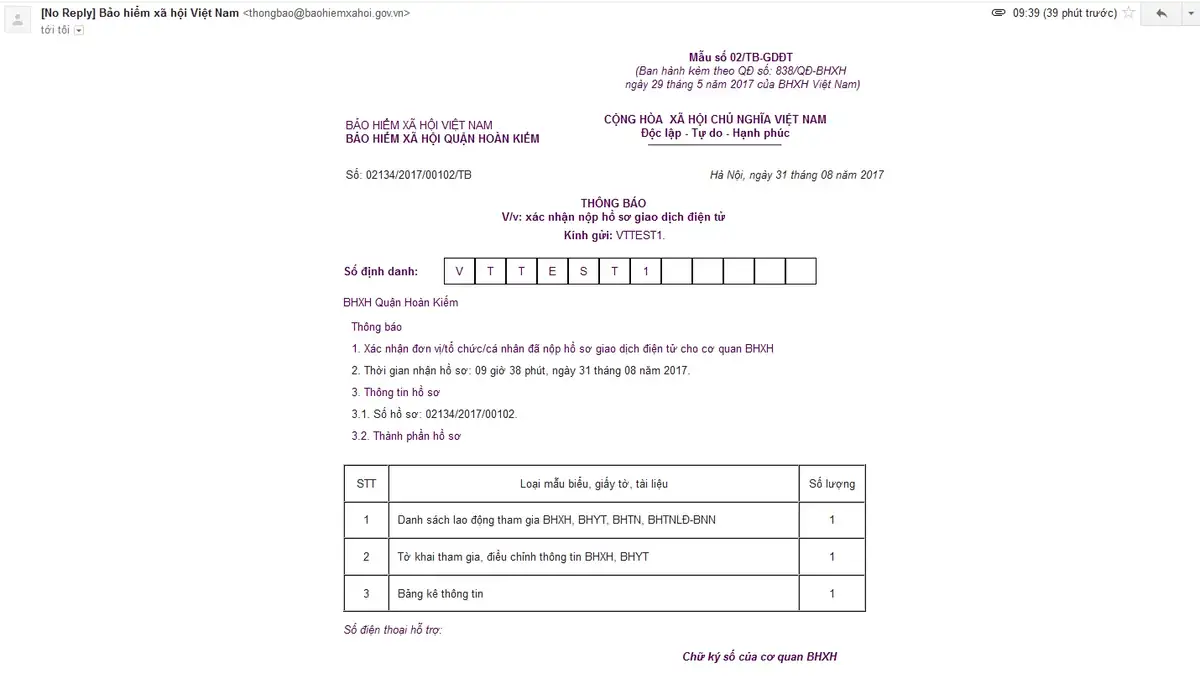
- Kiểm tra email đăng ký và menu lịch sử giao dịch.
- Lấy Phiếu tiếp nhận/hẹn trả điện tử. Theo quy định giao dịch điện tử, hệ thống tiếp nhận phải gửi phản hồi tiếp nhận trong thời hạn áp dụng; nếu quá thời gian mà không có phản hồi, cần kiểm tra trạng thái và liên hệ hỗ trợ.
- Lưu tệp XML/PDF, biên nhận, mã hồ sơ và kết quả vào thư mục theo tháng.
- Nếu bị yêu cầu bổ sung, đọc chính xác từng lý do; sửa trên hồ sơ phù hợp, không tạo nhiều bộ mới khi chưa hiểu trạng thái bộ cũ.
4. Quy tắc an toàn khi ký
- Không cho người không được ủy quyền giữ Token hoặc biết PIN.
- Không chọn chứng thư cá nhân thay cho chứng thư tổ chức nếu hồ sơ yêu cầu tổ chức ký.
- Không ký khi nội dung bản xem trước không khớp dữ liệu đã nhập.
- Không xác nhận yêu cầu MySign không rõ nguồn hoặc phát sinh ngoài thời điểm thao tác.
- Đổi PIN, thu hồi quyền hoặc bàn giao chứng thư khi người phụ trách thay đổi.
XII. Tra cứu lịch sử giao dịch
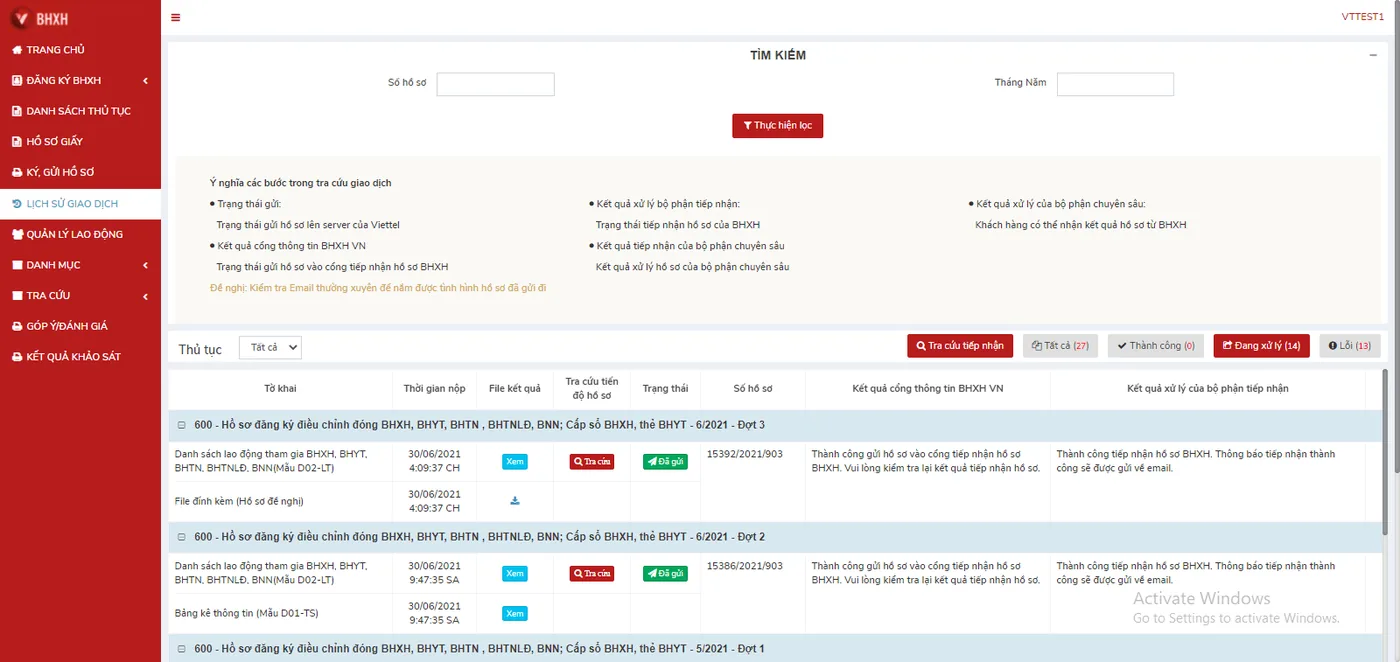
- Vào menu “Lịch sử giao dịch”.
- Tìm theo số hồ sơ hoặc khoảng thời gian; có thể lọc theo loại nghiệp vụ và trạng thái nếu giao diện hỗ trợ.
- Dùng “Tra cứu tiếp nhận” để lấy số hồ sơ, ngày tiếp nhận và tình trạng ban đầu.
- Dùng “Tra cứu” để xem kết quả xử lý ở các bước sau.
- Tải biên nhận, thông báo bổ sung, kết quả giải quyết hoặc văn bản từ chối.
| Trạng thái | Cách xử lý |
|---|---|
| Đã ký/đã gửi | Chờ Phiếu tiếp nhận; kiểm tra kết nối nếu không có mã hồ sơ. |
| Đã tiếp nhận | Lưu biên nhận và theo dõi thời hạn hẹn trả. |
| Đang xử lý | Không gửi lại trùng; chỉ bổ sung khi có yêu cầu. |
| Yêu cầu bổ sung | Đọc từng lỗi, chuẩn bị đúng giấy tờ/dữ liệu và thực hiện theo hướng dẫn trên thông báo. |
| Từ chối/không chấp nhận | Xác định lỗi nghiệp vụ hay lỗi kỹ thuật; sửa đúng bộ hồ sơ hoặc lập lại khi thông báo yêu cầu. |
| Đã giải quyết | Tải kết quả, đối chiếu dữ liệu người lao động, quyền lợi, kỳ đóng và lưu hồ sơ. |
XIII. Quản lý danh mục, tra cứu và góp ý
1. Quản lý danh mục
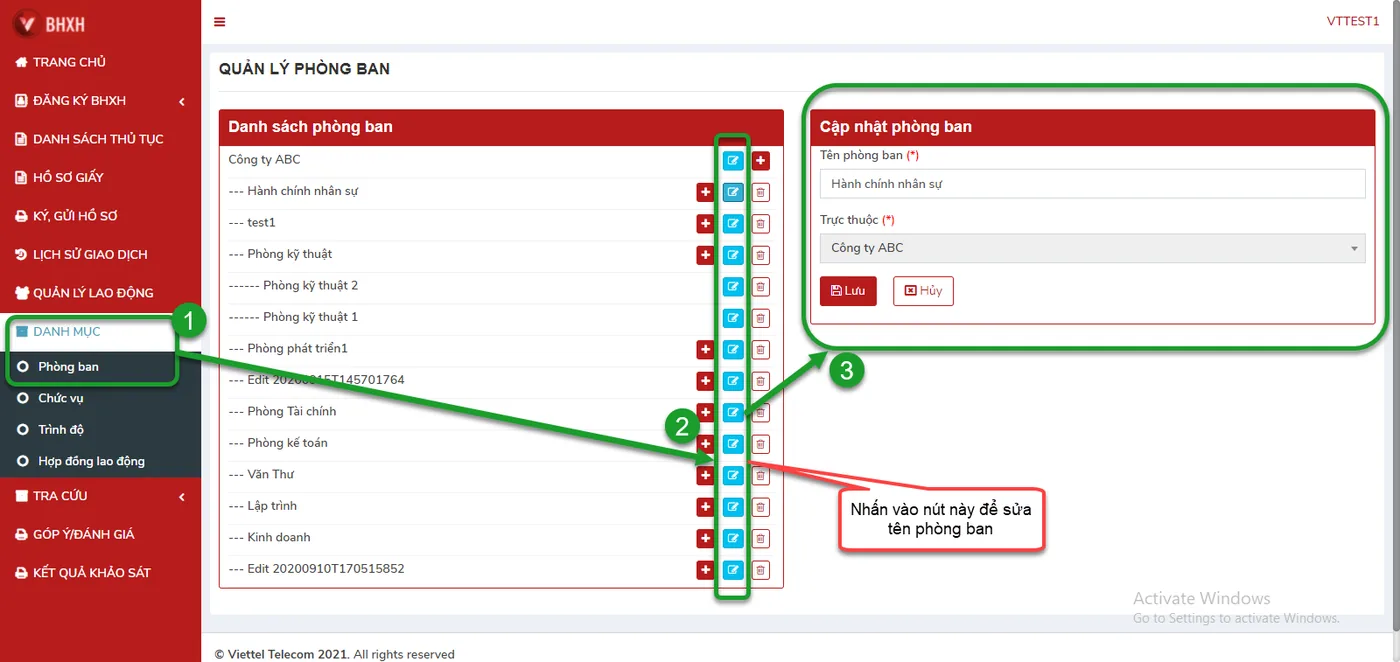
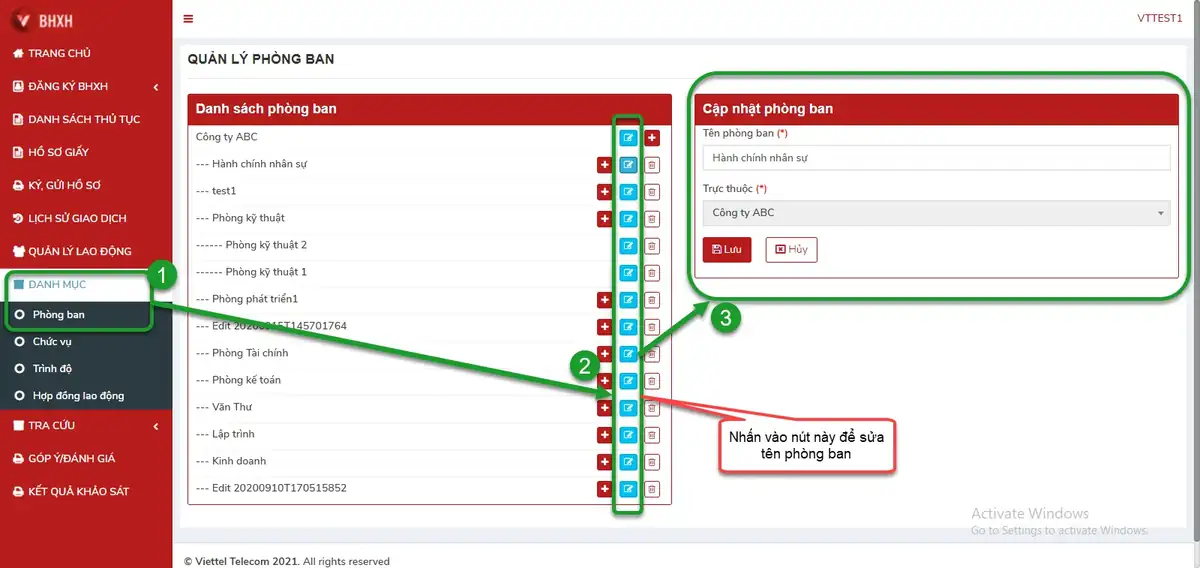
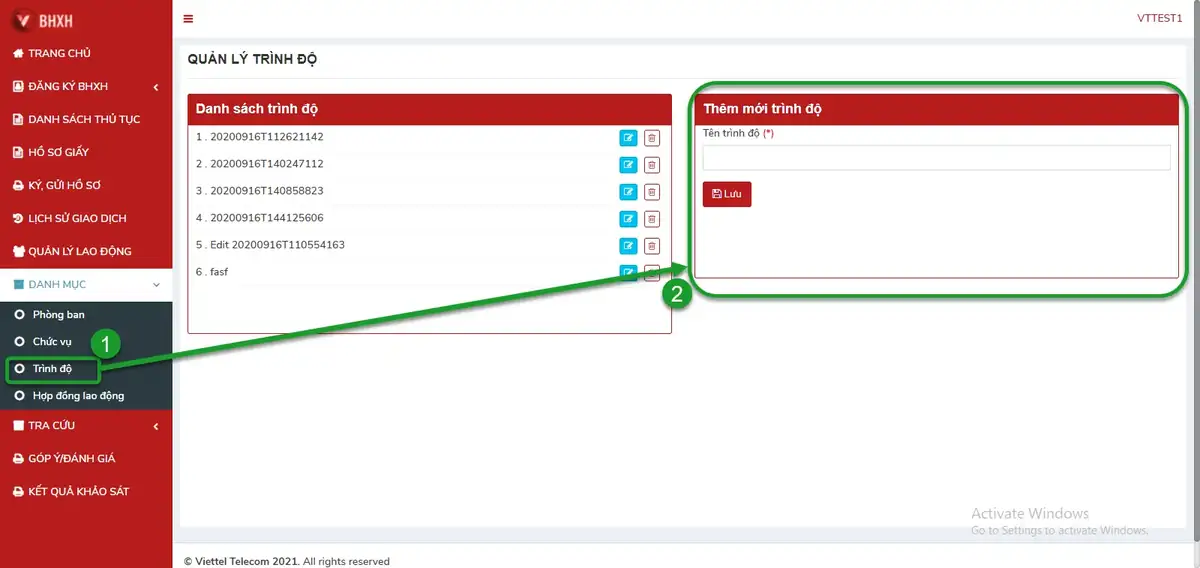
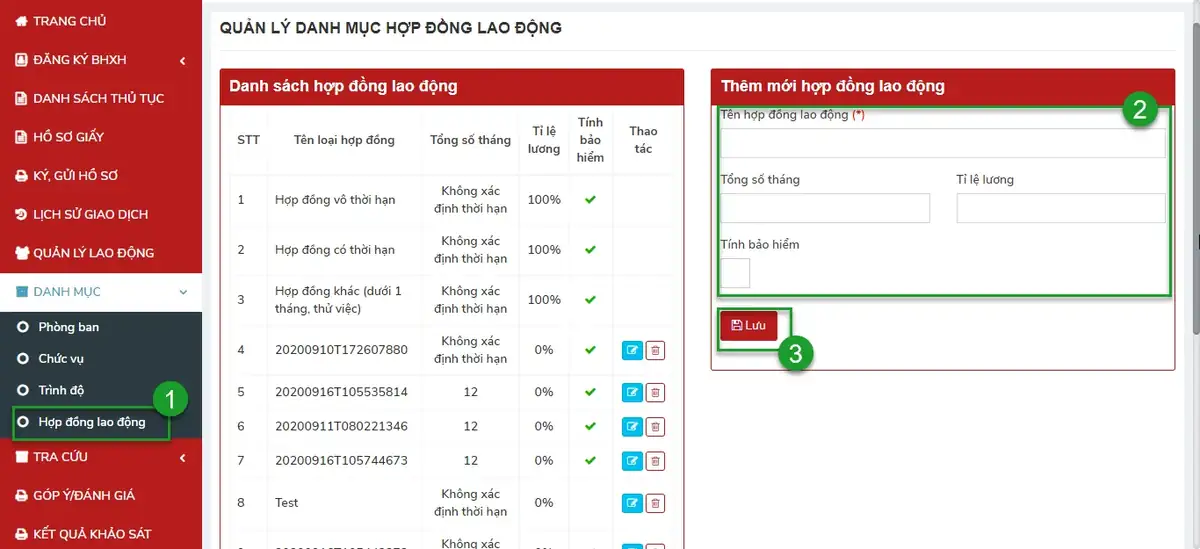
Menu danh mục gồm phòng ban, chức vụ, trình độ và loại hợp đồng lao động. Mỗi nhóm có chức năng tạo mới, sửa và xóa.
- Phòng ban: tạo theo cơ cấu thực tế; không xóa phòng ban còn nhân viên hoặc đơn vị con.
- Chức vụ/chức danh: đặt tên thống nhất với hợp đồng và quyết định nhân sự.
- Trình độ: chuẩn hóa cách ghi để tránh nhiều giá trị trùng nghĩa.
- Hợp đồng lao động: cấu hình đúng loại, thời hạn và cách dùng trong hồ sơ nhân sự.
2. Các chức năng tra cứu
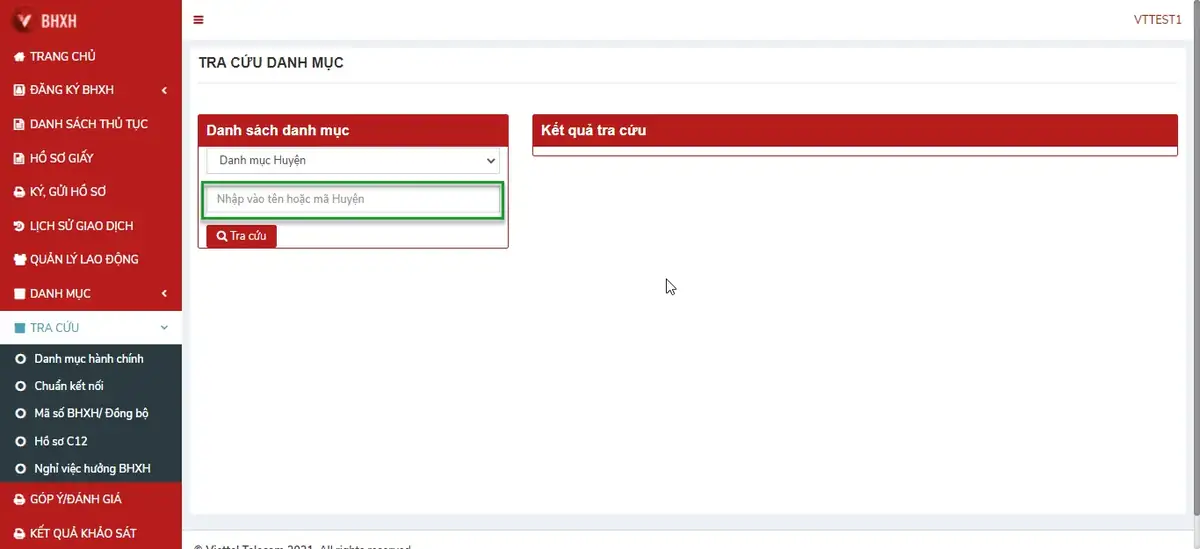
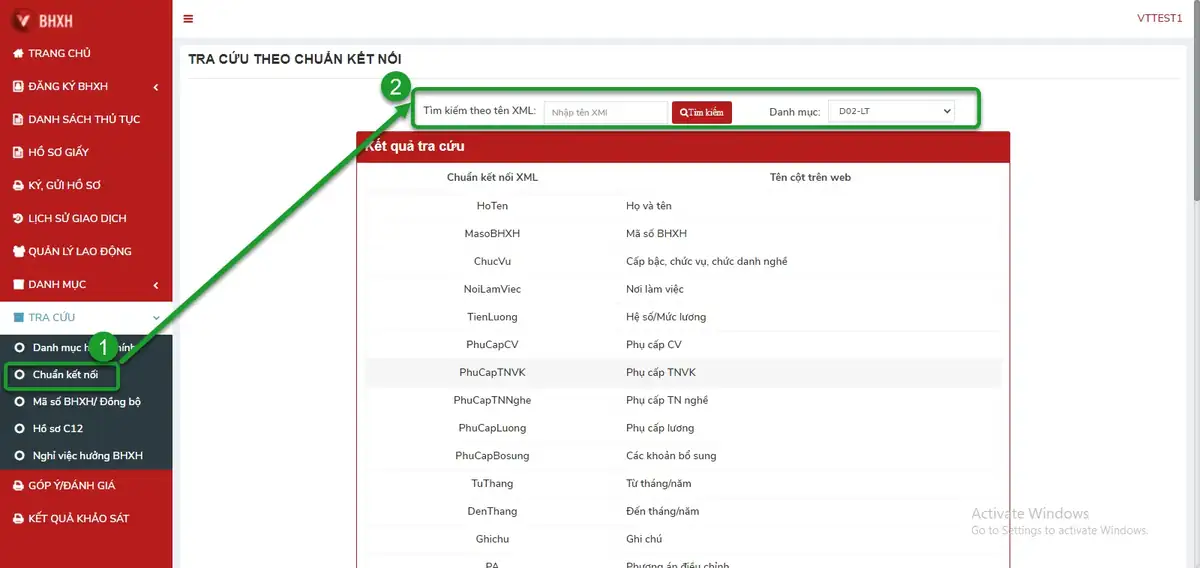
- Danh mục hành chính: quốc gia, tỉnh/thành, xã/phường và đơn vị hành chính hiện hành.
- Cơ sở khám chữa bệnh: mã và tên nơi đăng ký KCB ban đầu.
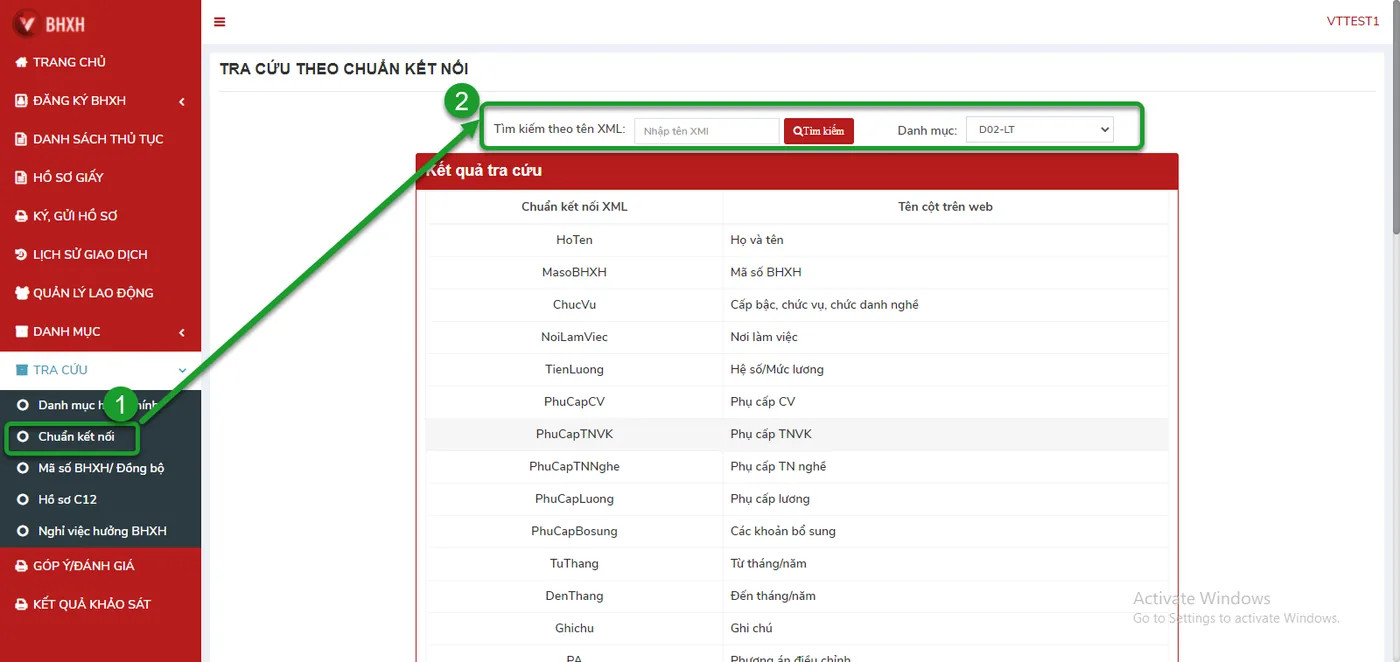
- Chuẩn kết nối/XML: kiểm tra tên biểu mẫu và cấu trúc dữ liệu.
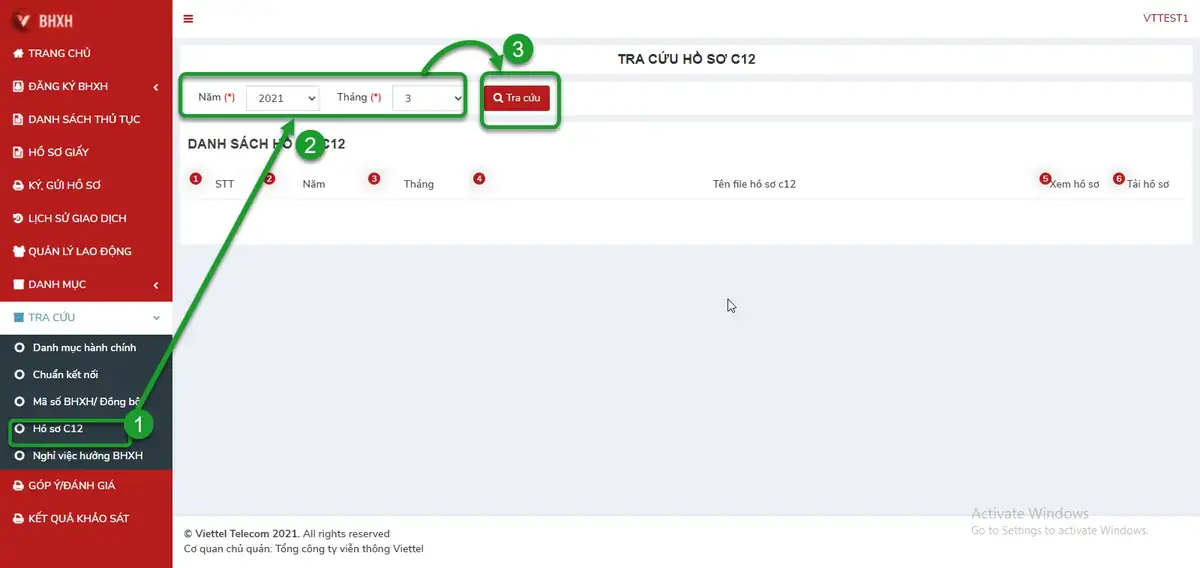
- Hồ sơ C12: chọn tháng/năm để xem hoặc tải thông báo kết quả đóng.
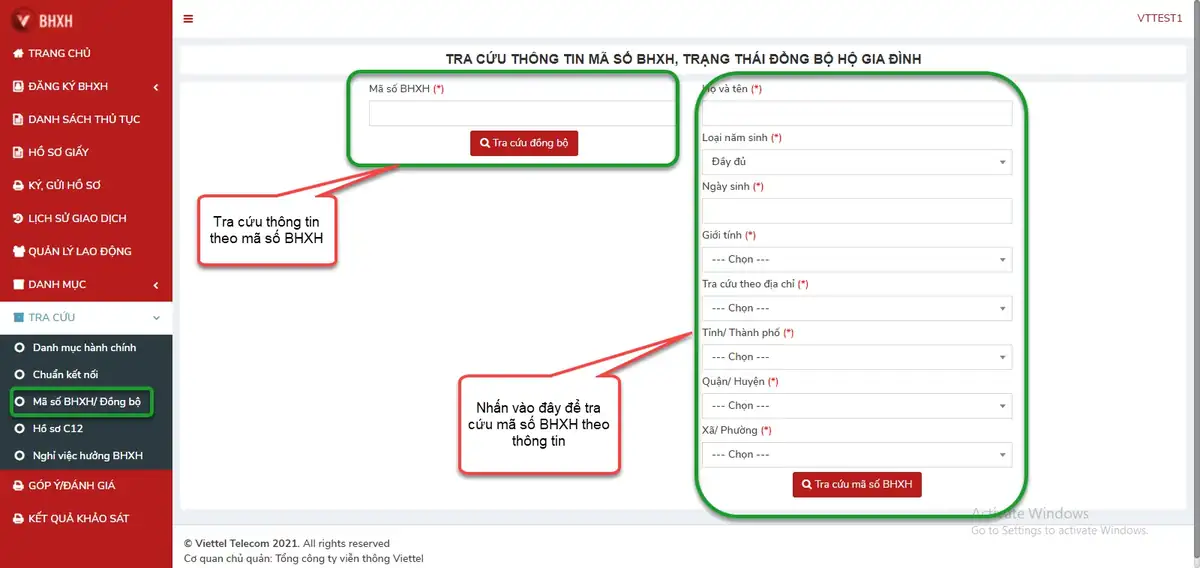
- Thông tin người tham gia: từ 01/09/2026 ưu tiên tìm bằng số định danh cá nhân/CCCD; một số màn hình có thể vẫn giữ nhãn trường cũ để tương thích.
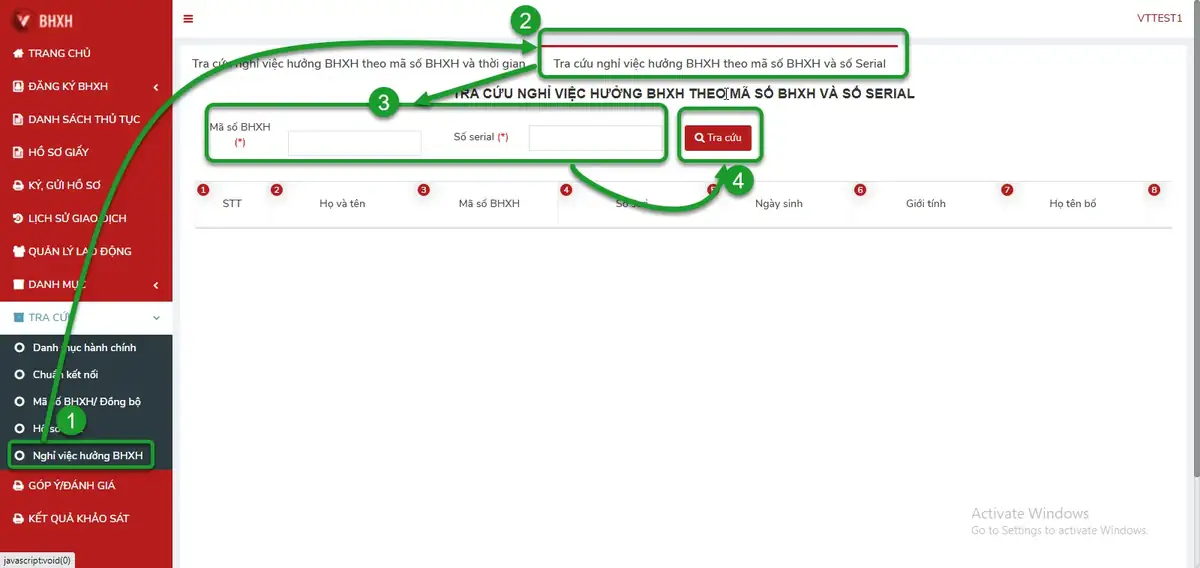
- Nghỉ việc hưởng BHXH: tra cứu theo định danh và thời gian hoặc số seri chứng từ khi chức năng cho phép.
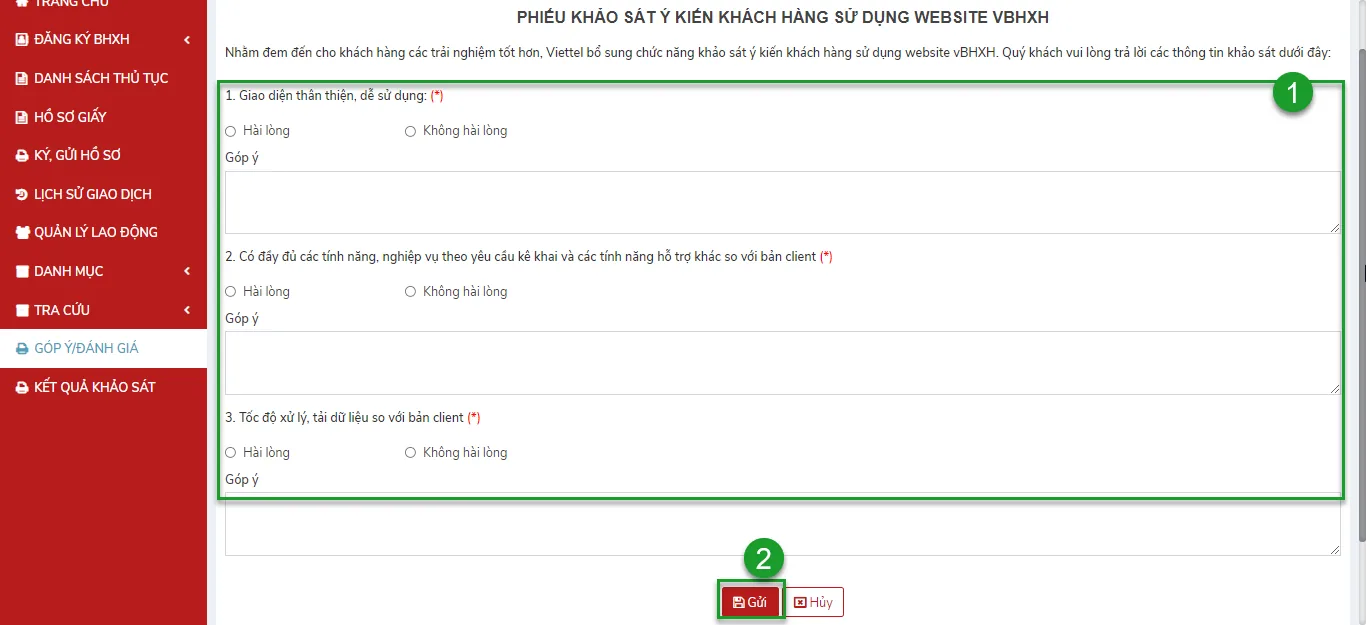
3. Góp ý và đánh giá
- Vào “Góp ý/Đánh giá”.
- Chọn mức hài lòng hoặc không hài lòng.
- Mô tả lỗi có cấu trúc: thời gian, tài khoản/mã đơn vị, menu, thao tác, thông báo lỗi và ảnh chụp.
- Không ghi PIN Token, mật khẩu hoặc dữ liệu cá nhân không cần thiết.
- Nhấn gửi.
Xử lý các lỗi thường gặp
Checklist kiểm duyệt trước khi ký gửi
Câu hỏi thường gặp
Cần đăng ký hoặc hỗ trợ sử dụng vBHXH Viettel?
Chuẩn bị mã số thuế, mã đơn vị, nội dung nghiệp vụ và ảnh lỗi. Bộ phận hỗ trợ sẽ kiểm tra đúng trường hợp trước khi hướng dẫn.
Xem dịch vụ BHXH Viettel Gọi 0962.72.0000



0 Nhận xét