Theo lộ trình chuyển đổi của Tổng cục Thuế, hệ thống thuế điện tử đã được tích hợp và chuyển sang Dịch vụ công. Kể từ Quý IV/2025, doanh nghiệp, tổ chức và các đơn vị có nghĩa vụ kê khai thuế bắt buộc thực hiện nộp tờ khai thuế điện tử trên Cổng Dịch vụ công của ngành Thuế tại địa chỉ https://dichvucong.gdt.gov.vn. Người nộp thuế sử dụng chính tài khoản đang đăng ký trên hệ thống Thuế điện tử (https://thuedientu.gdt.gov.vn) để đăng nhập và thực hiện kê khai.
Dưới đây là hướng dẫn chi tiết cách nộp tờ khai thuế Quý IV/2025 trên Cổng Dịch vụ công Thuế. Chỉ cần thực hiện đúng theo các bước hướng dẫn, người dùng có thể hoàn thành hồ sơ thành công 100%.
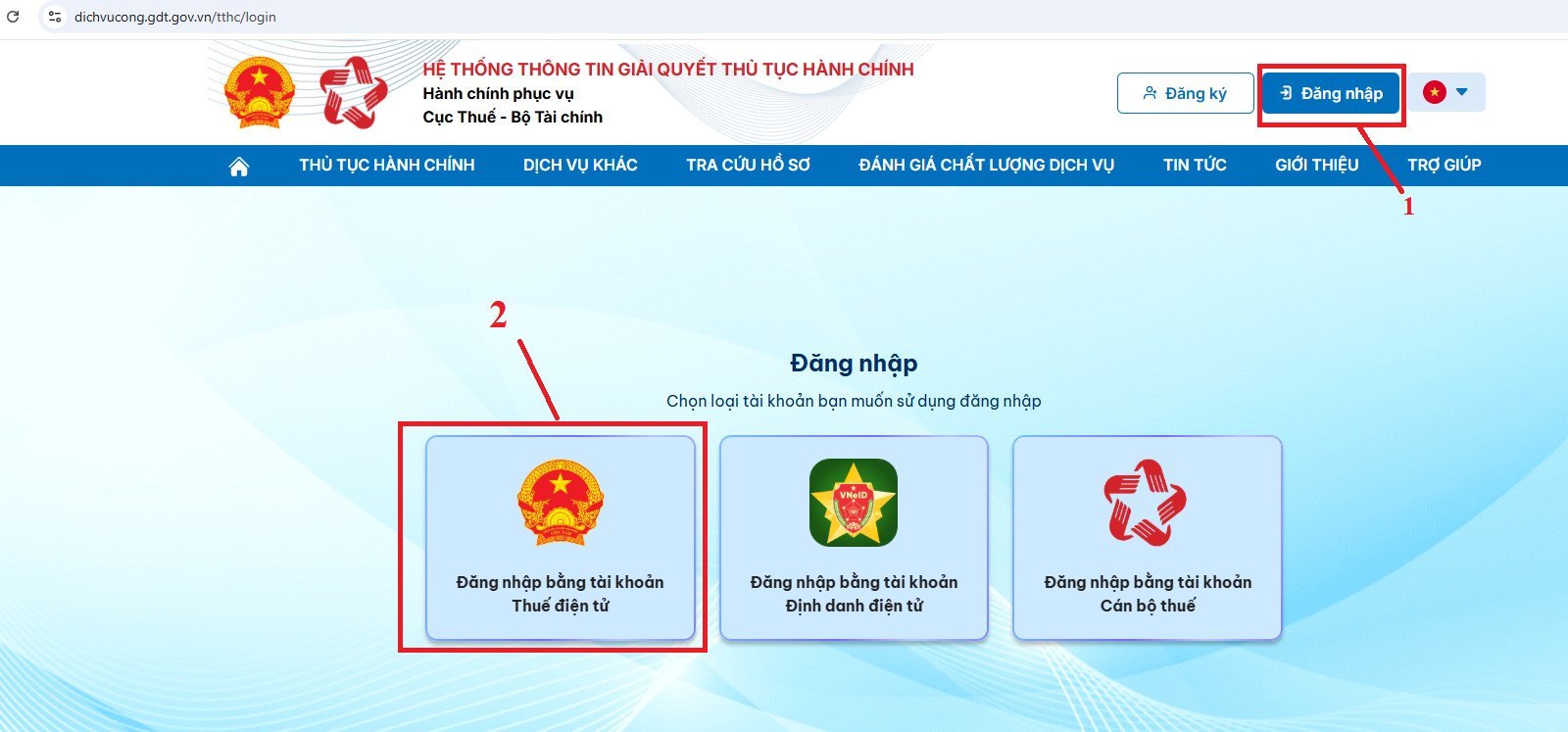
Đầu tiên: Đăng nhập trang website của dịch vụ công tại địa chỉ: https://dichvucong.gdt.gov.vn
Trên giao diện màn hình chính chọn Đăng Nhập -->>Đăng nhập bằng tài khoản thuế điện tử
Hướng dẫn chi tiết nộp tờ khai thuế Quý 4/2025 trên dichvucong.gdt.gov.vn
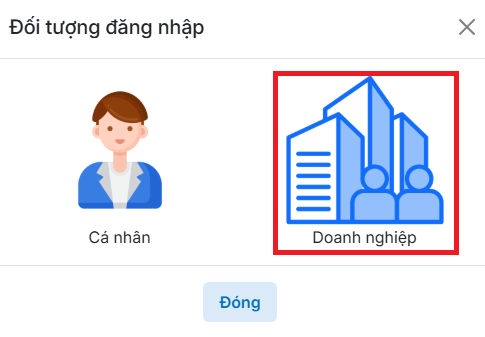
- Tiếp theo chọn: Doanh Nghiệp
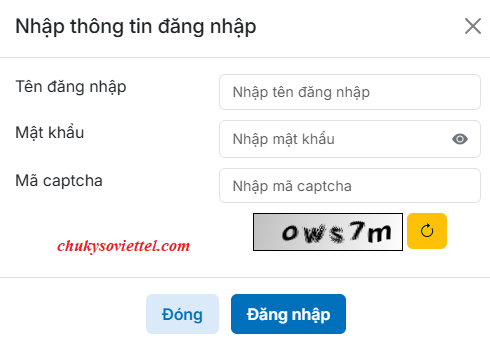
- Tiếp theo:Điền tài khoản trang thuế điện tử trước đó Tên đăng nhập: MST-QL và mật khẩu, nhập mã Captcha
- Tiếp theo: Khi đăng nhập thành công Quý đơn vị làm theo các bước dưới đây.
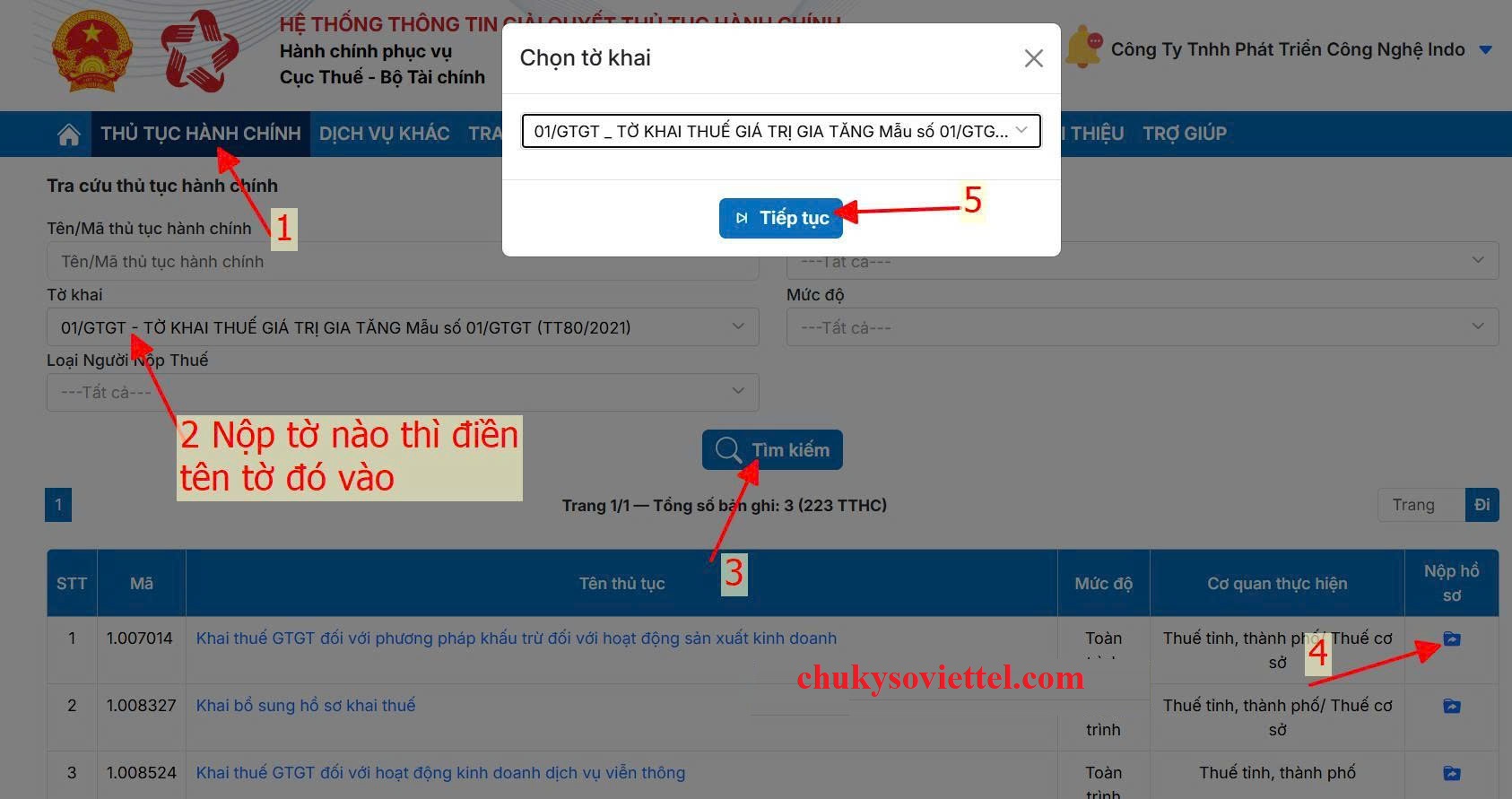
Chọn mục Thủ tục hành chính --> Tờ khai tìm mẫu: 01/GTGT - Tờ khai thuế giá trị gia tăng mẫu số 01/GTGT(TT80/2021) --> Tìm Kiếm --> Chọn Mã hồ sơ 1.007014 cho đơn vị khai mới lần đầu. Khai thuế GTGT đối với phương pháp khấu trừ đối với hoạt động sản xuất kinh doanh --> Chọn Nộp Hồ Sơ(Như hình ảnh)
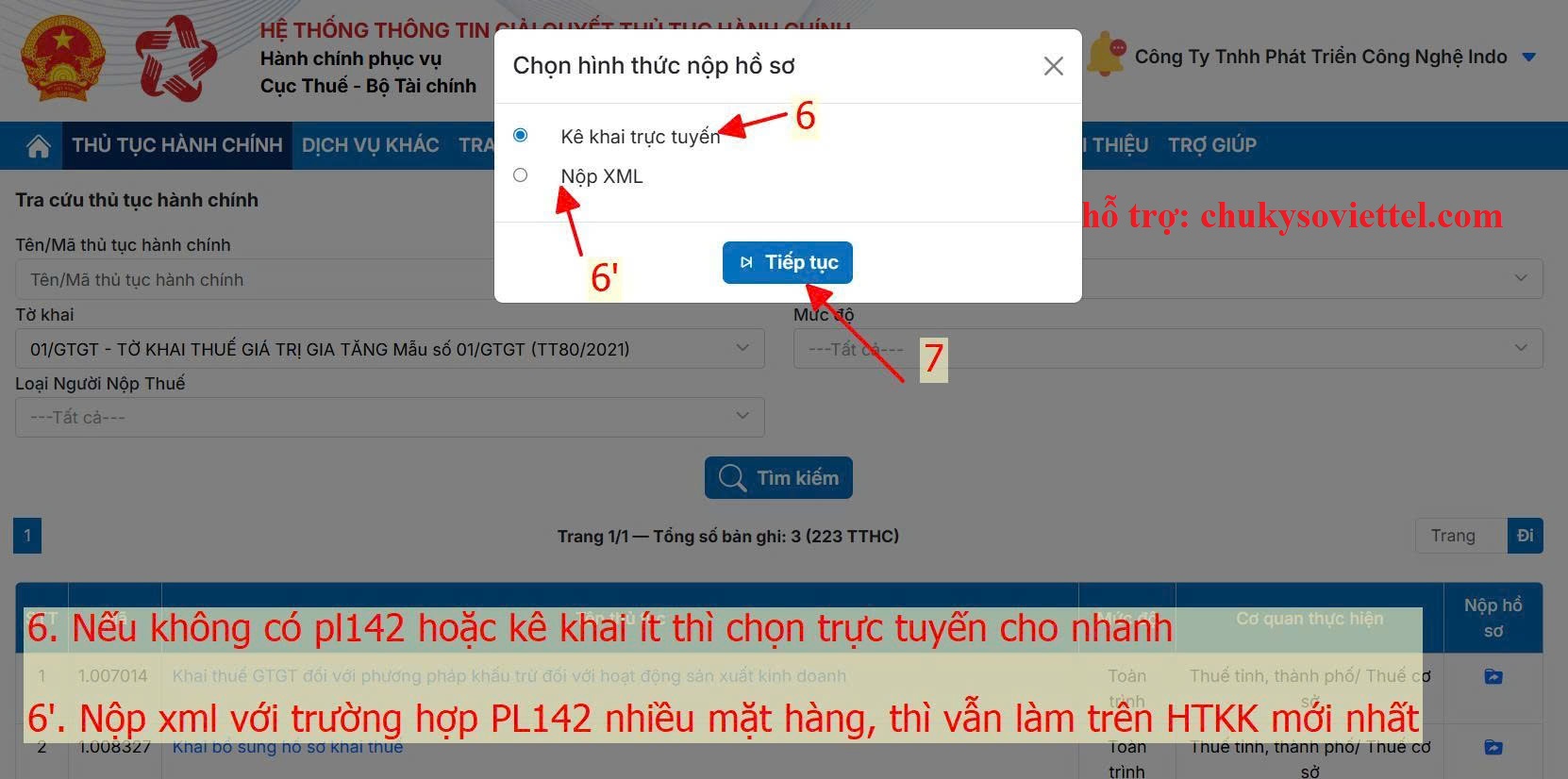
Tiếp theo: Chọn kê khai trực tuyến nếu không có phụ lục 142 hoặc kê khai ít. Sẽ nhanh hơn và không hay bị lỗi. Chọn Nộp XML với trường hợp có PL142 và nhiều mặt hàng. Lưu ý: Tải HTKK Mới nhất để làm.
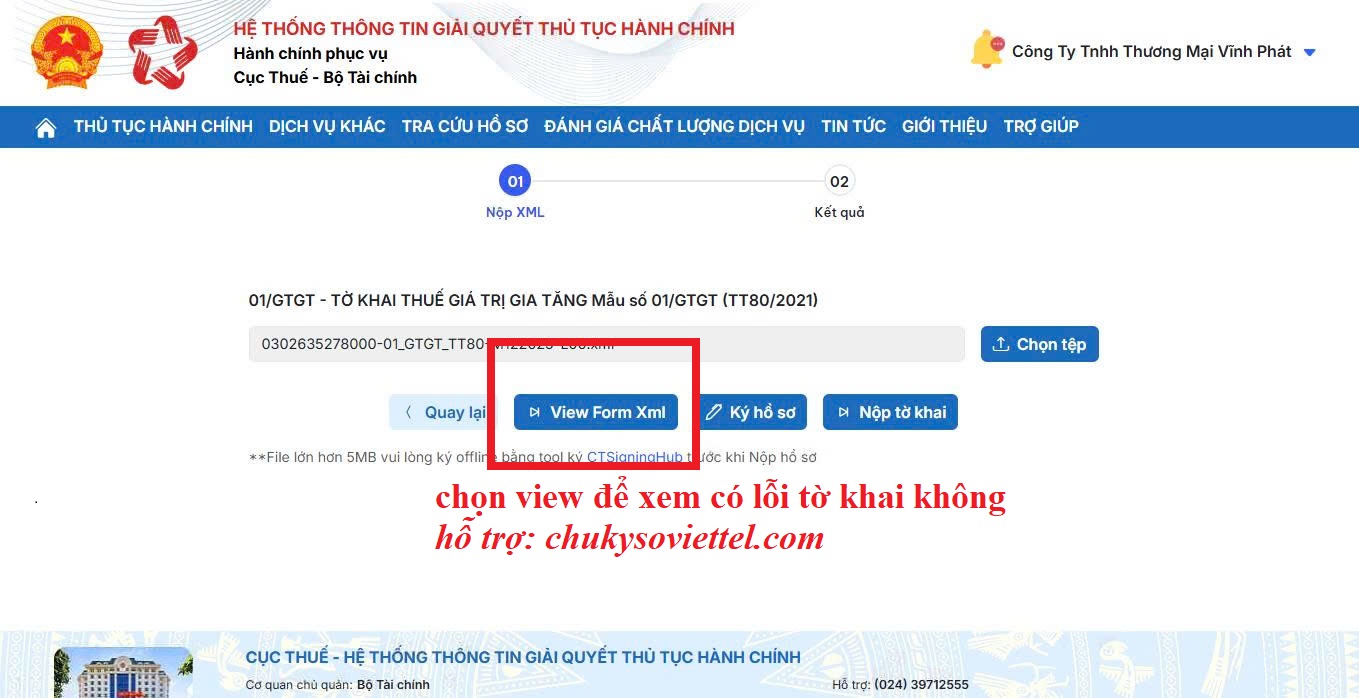
Tiếp theo: Khi chọn nộp tờ khai bằng file XML, người dùng chọn View Form XML để xem file mình tải lên có bị lỗi hay không.
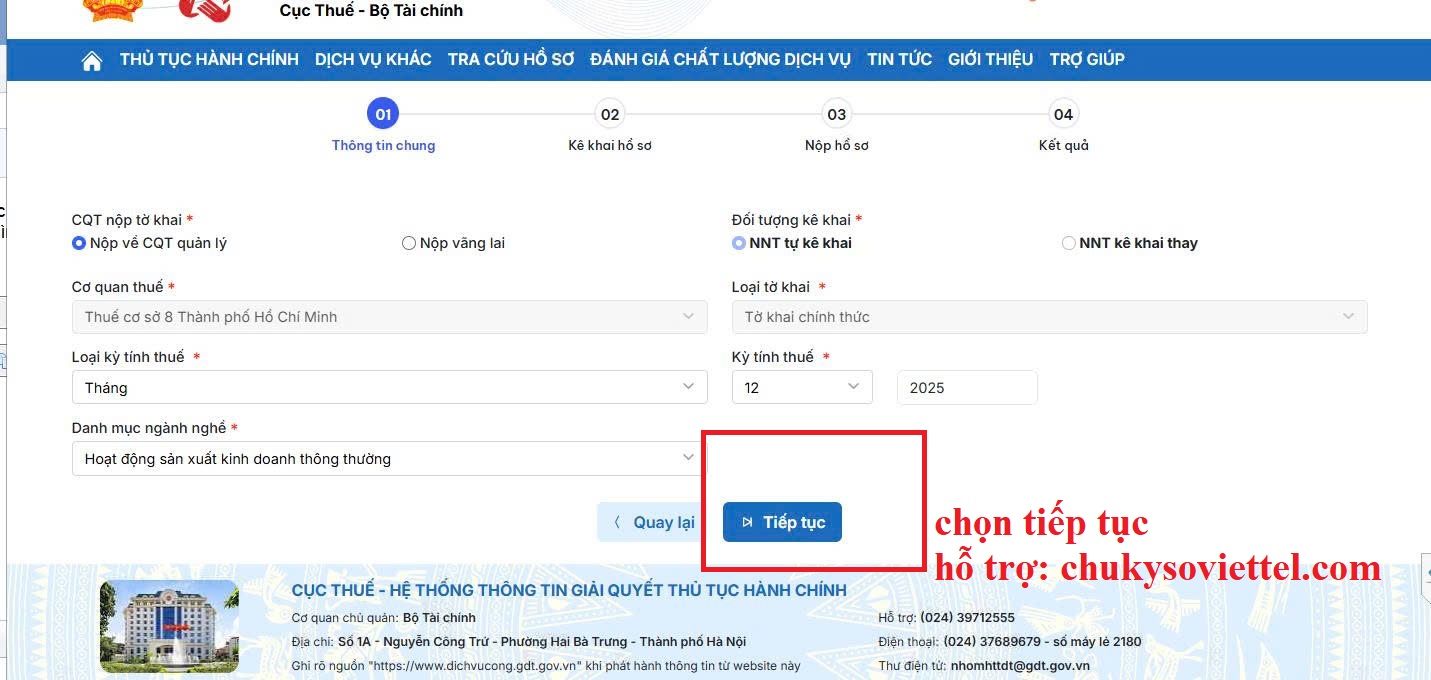
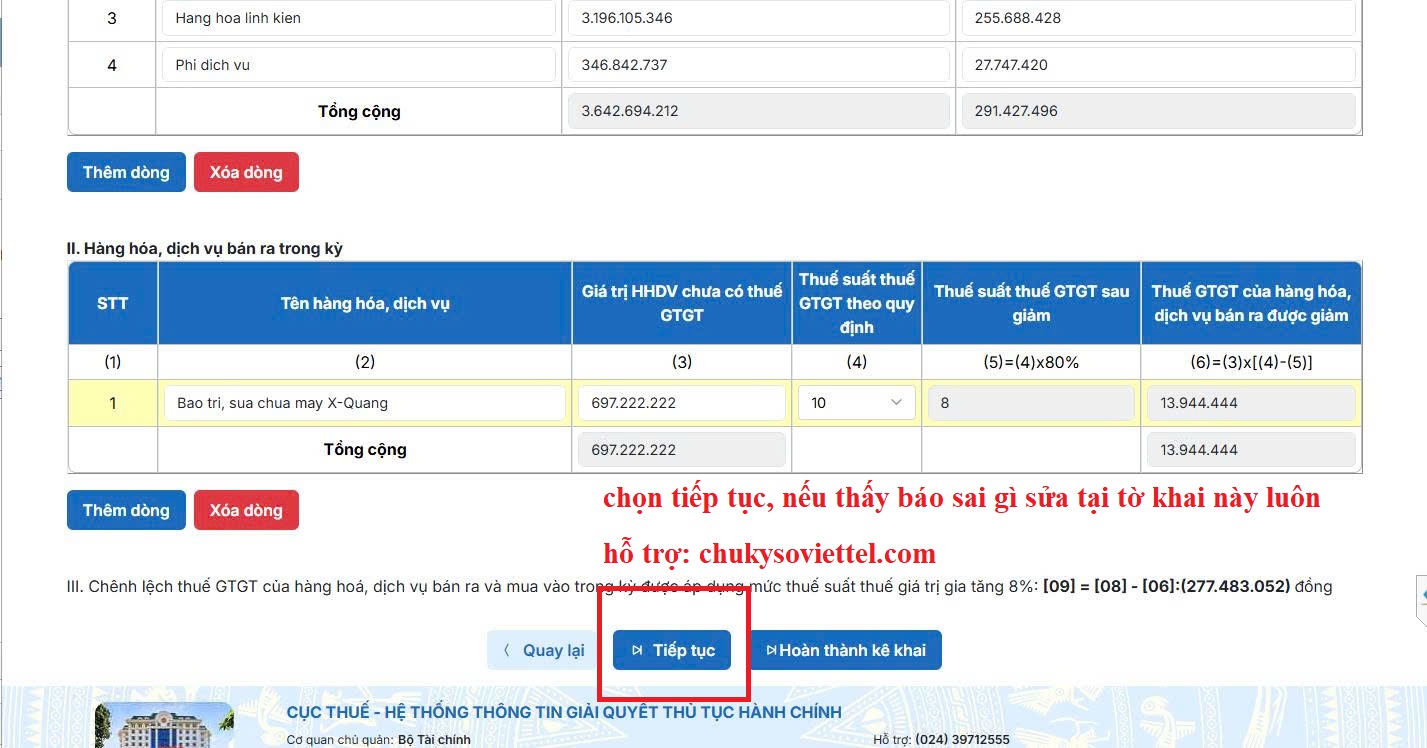
Tiếp theo: Chọn Tiếp tục
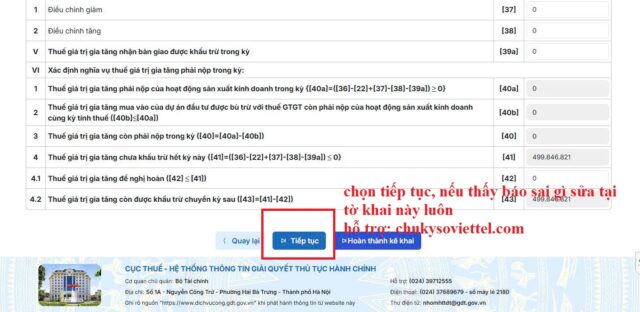
Tiếp theo: Chọn Tiếp tục, nếu tờ khai bị lỗi số liệu hệ thống sẽ cảnh báo,và sửa lại để nộp trên này được luôn. Hoặc quay lại HTKK sửa xong upload lại tờ khai.
Hướng dẫn chi tiết nộp tờ khai thuế Quý 4/2025 trên dichvucong.gdt.gov.vn
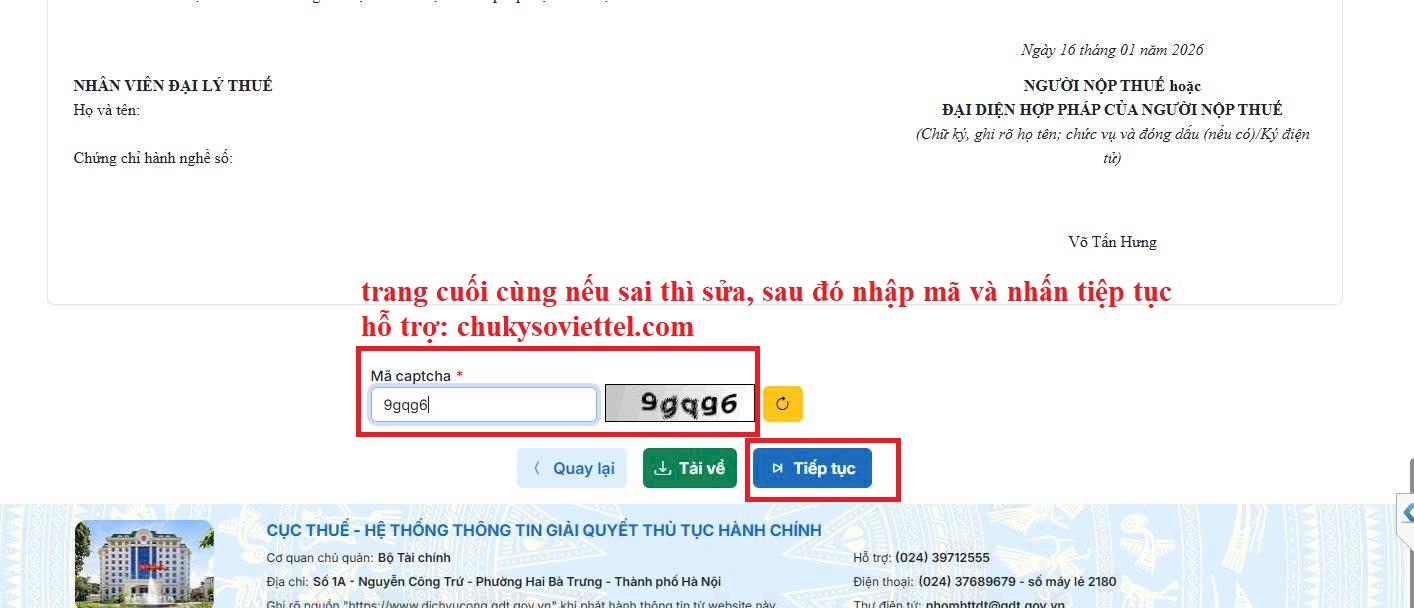
Tiếp theo: Xem lại tờ khai xong nhấn Tiếp tục
Tiếp theo: Sau khi đã kiểm tra kỹ tờ khai người dùng nhập Mã captcha nhấn Tiếp tục. Lúc này đảm bảo chữ ký số còn hạn đã cắm vào máy tính và nhận trong máy. Sau khi nhấn Tiếp tục sẽ hiện bảng nhập mã pin chữ ký số. Người dùng điền để hoàn thành việc ký.
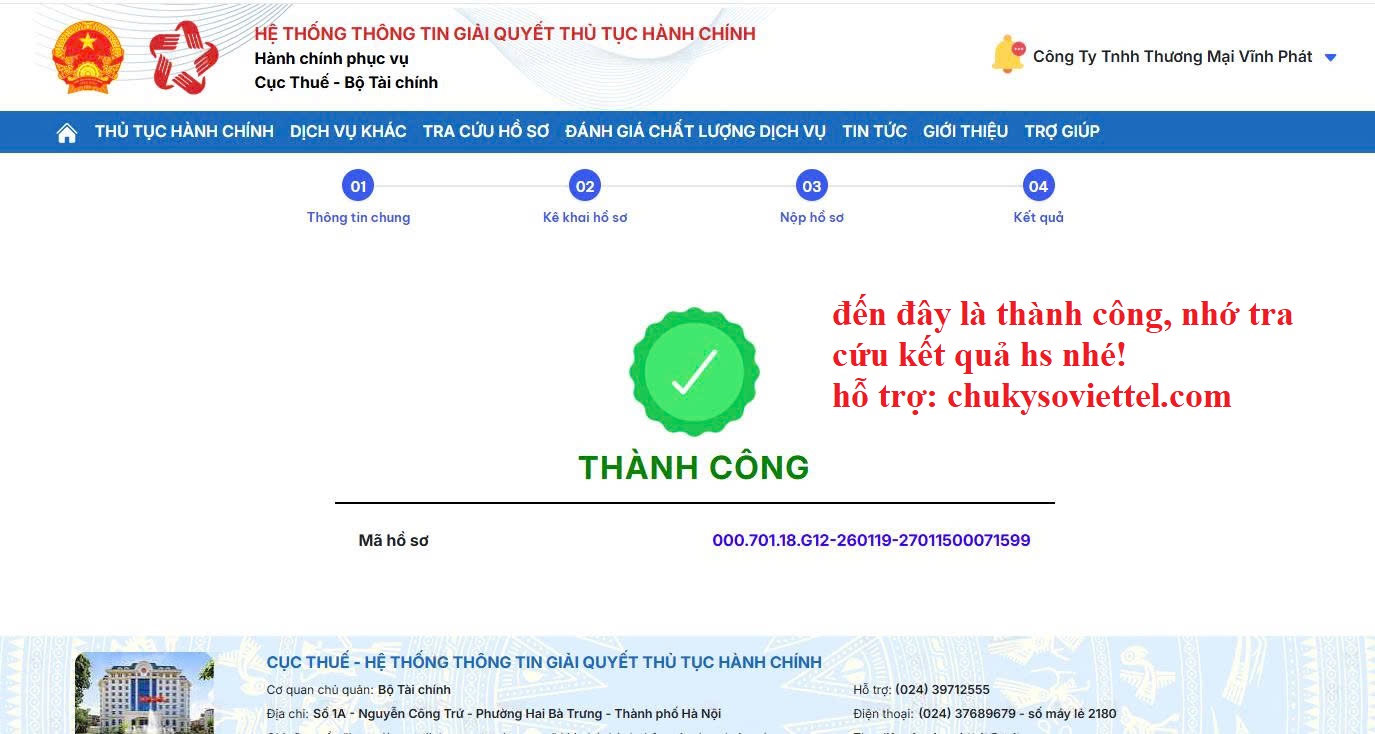
Cuối cùng: Hệ thống hệ ra bảng thông báo Thành Công. Vậy là người dùng đã nộp thành công tờ khai thuế trên dichvucong.gdt.gov.vn.
Chúc Anh/chị thao tác thành công! Anh/chị cần hỗ trợ vui lòng liên hệ: 0962720000
Đăng nhận xét
0
Nhận xét
HOTLINE LIÊN HỆ
Hotline tư vấn & đăng kýChọn số thuận tiện để gọi trực tiếp





0 Nhận xét